1、操作一:打开一个需要添加思维导图的ppt,点击上方插入栏中的“智能图形”按钮.
2、操作二:在智能图形界面,找到“层次结构”图,点击进入。
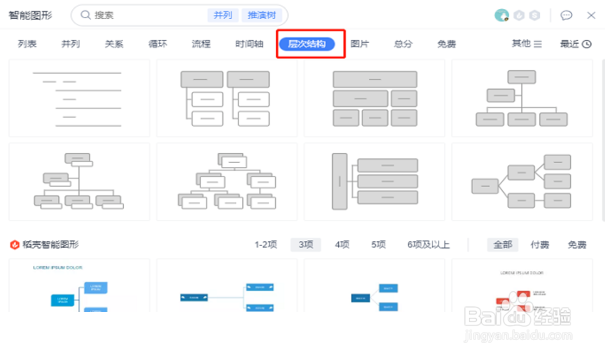
3、操作三:根据自己的实际需要选择要合适的导图样式。
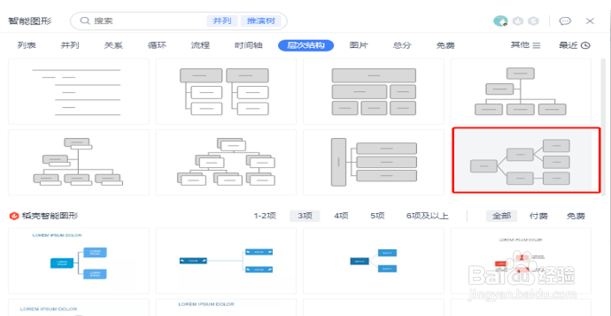
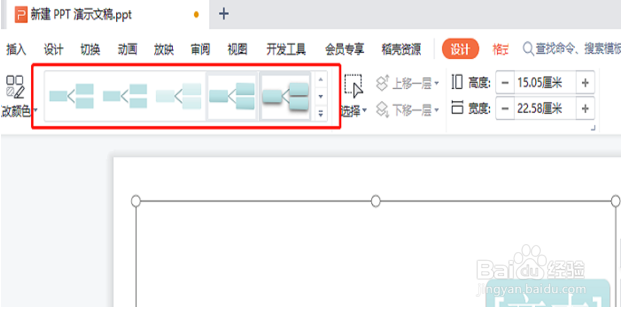
4、操作四:在图形设置框中单击选择喜欢的样式。
5、操作五:然后在“设计”菜单中,单击“更改颜色”,选择喜欢的图形颜色。
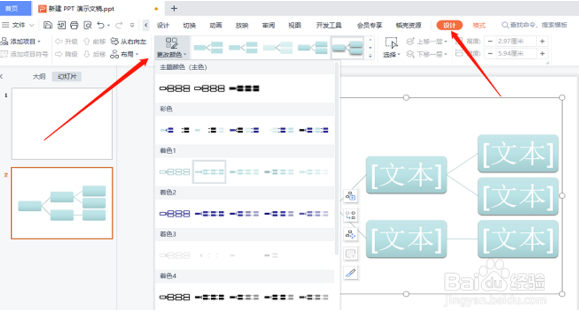
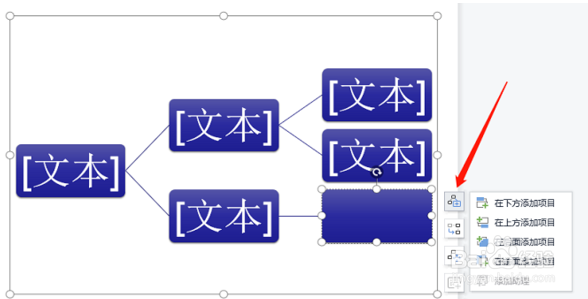
6、操作六:单击已经添加的分支上,选择最上方图标,可以增加分支,设置完成后,思维导图就添加完成了。。
时间:2026-04-25 14:25:04
1、操作一:打开一个需要添加思维导图的ppt,点击上方插入栏中的“智能图形”按钮.
2、操作二:在智能图形界面,找到“层次结构”图,点击进入。
3、操作三:根据自己的实际需要选择要合适的导图样式。
4、操作四:在图形设置框中单击选择喜欢的样式。
5、操作五:然后在“设计”菜单中,单击“更改颜色”,选择喜欢的图形颜色。
6、操作六:单击已经添加的分支上,选择最上方图标,可以增加分支,设置完成后,思维导图就添加完成了。。
