怎么在PPT中插入思维导图

 时间:2024-10-12 03:51:36

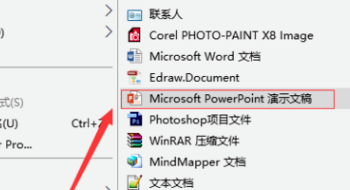
1、首先,我们先创建一个PPT。右击桌面,选择新建下的PPT文件。
怎么在PPT中插入思维导图

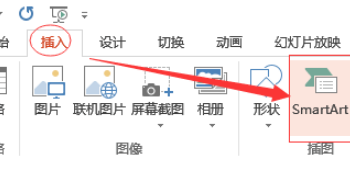
2、我们在插入菜单下选择SmartArt。SmartArt是Office 2007之后的版本才有的功能,可以用于创建各种图形。
怎么在PPT中插入思维导图

3、我们在弹出的对话框中选择思维导图的形状,也就是层次结构下的水平层次结构。

怎么在PPT中插入思维导图

4、插入之后我们,看到如下图一样的图形,基本就是思维导图的形状。

怎么在PPT中插入思维导图

5、通过上面的步骤基本思维导图就搞定了,下一步就可以修改下皱诣愚继样式,还是通过样式下的更改样色,可以直接改变样式。

怎么在PPT中插入思维导图

6、我们孀晏弁钾也可以通过SmartArt下的格式,更改其他样式。选中框体可以直接更改该框的样式,包括颜色、框线等。

怎么在PPT中插入思维导图
  • 如何在PPT中添加思维导图
  • PPT怎么插入思维导图?
  • PPT里如何插入思维导图?
  • 如何用PPT画思维导图?
  • PPT怎么制作思维导图
  • 热门搜索
    苏州旅游攻略二日游 埃塞俄比亚旅游 暑期旅游推荐 旅游管理专业就业方向 马来西亚旅游注意事项 无锡旅游景点大全 上海旅游指南 烟台旅游网 南京的旅游景点 大嵛山岛旅游攻略