1、启动Illustrator CS6。

2、建立一个空白文档。
3、置入一张图片。比如,需要得到图片中昆虫的剪影。

4、点击图像描摹旁边的箭头,点击其中的剪影。
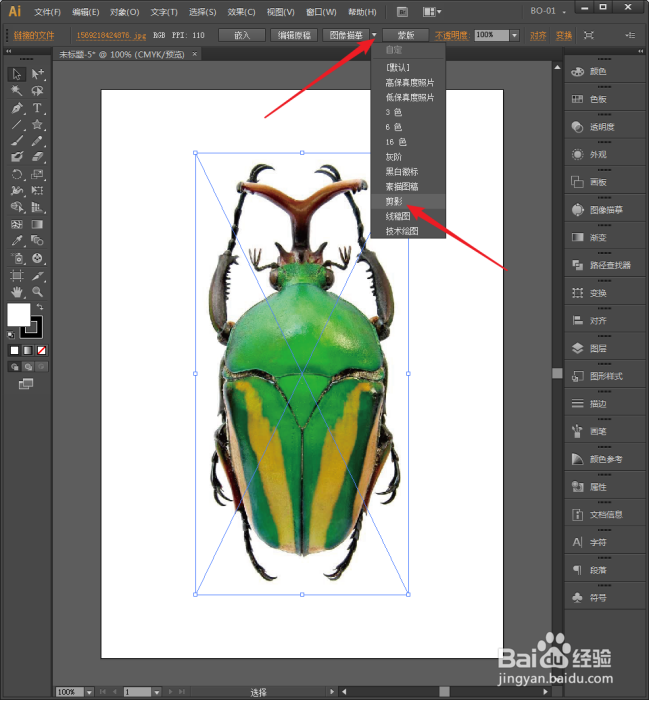
5、这样,图片就快速变成了剪影效果。

6、如果需要改变剪影的颜色,则继续点击扩展。

7、则描摹后的图形就变成了路径。

8、接着,在图片上右键点击取消编组。

9、在画板空白位置点击鼠标左键,取消选择状态。

10、再在图像上点击选中。

11、再执行颜色填充。则剪影就变成了其他颜色。

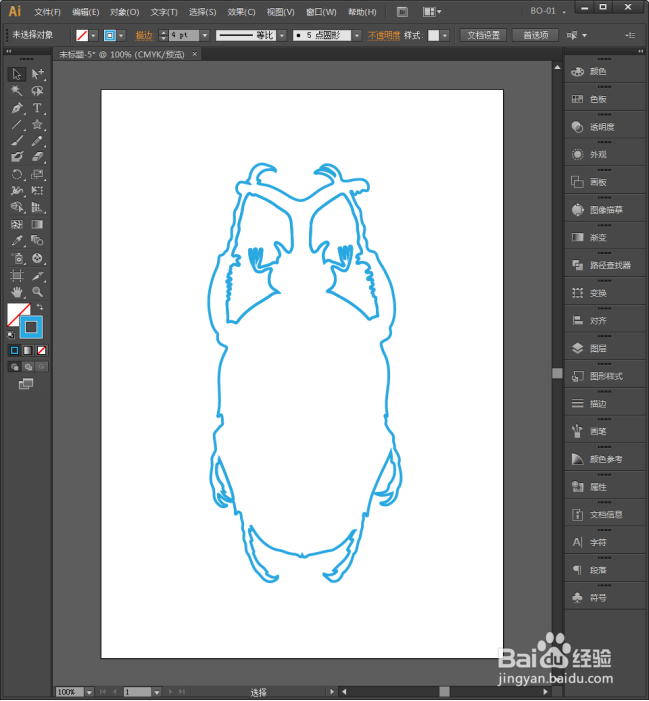
12、当然,也可以对图像进行描边,则得到剪影轮廓。
时间:2026-05-07 05:26:31
1、启动Illustrator CS6。
2、建立一个空白文档。
3、置入一张图片。比如,需要得到图片中昆虫的剪影。
4、点击图像描摹旁边的箭头,点击其中的剪影。
5、这样,图片就快速变成了剪影效果。
6、如果需要改变剪影的颜色,则继续点击扩展。
7、则描摹后的图形就变成了路径。
8、接着,在图片上右键点击取消编组。
9、在画板空白位置点击鼠标左键,取消选择状态。
10、再在图像上点击选中。
11、再执行颜色填充。则剪影就变成了其他颜色。
12、当然,也可以对图像进行描边,则得到剪影轮廓。
