Adobe Illustrator怎么改变对象的前后顺序

 时间:2024-10-19 20:41:54

1、打开桌面上的Adobe Illustrator CS6(其他版本也可以)。

Adobe Illustrator怎么改变对象的前后顺序

2、新建文档。

Adobe Illustrator怎么改变对象的前后顺序

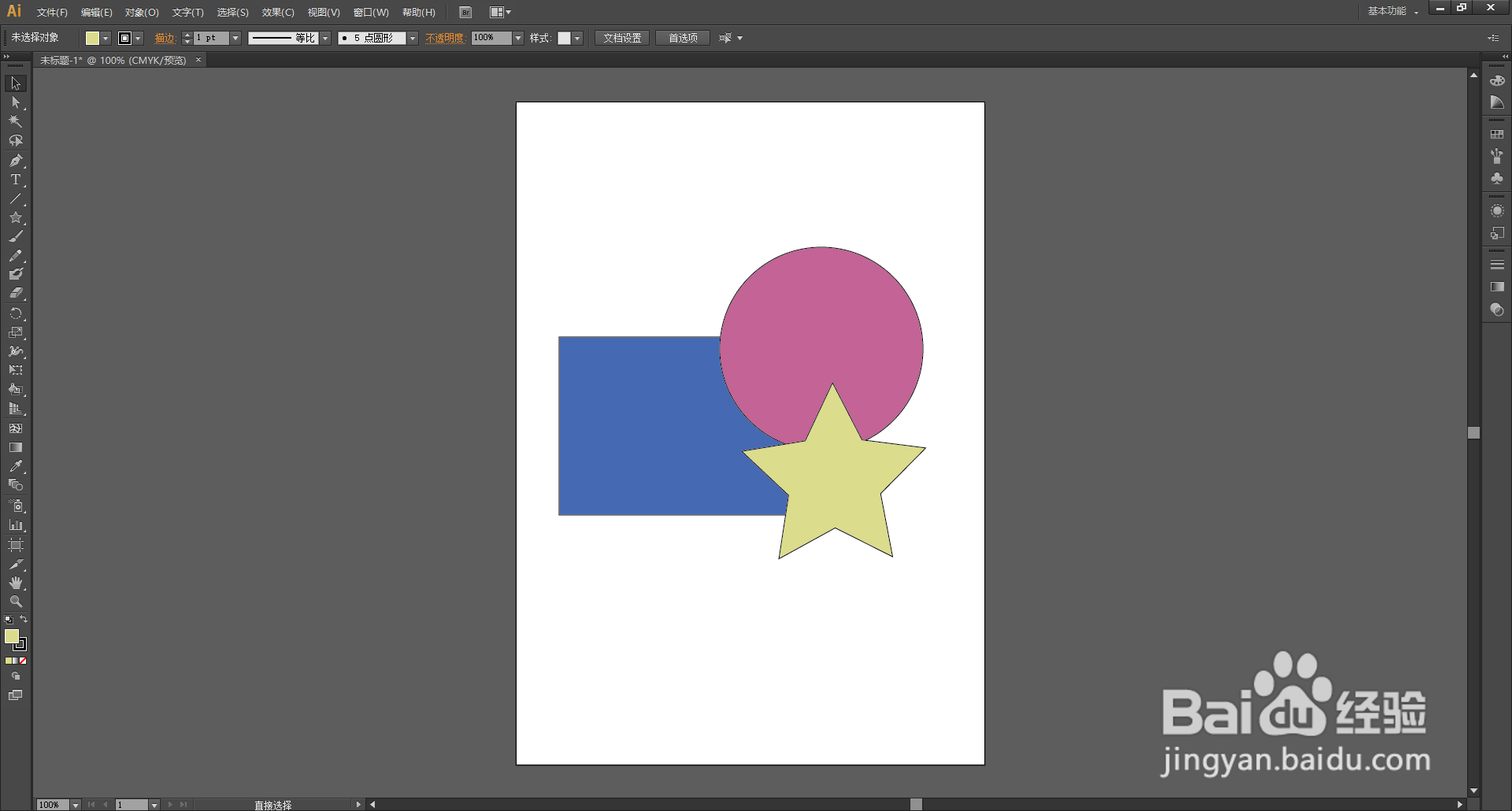
3、利用左边工具栏里的工具在画布上绘制好图形。可以看到,星星在最前面,圆在中间,矩形在最后边。
Adobe Illustrator怎么改变对象的前后顺序

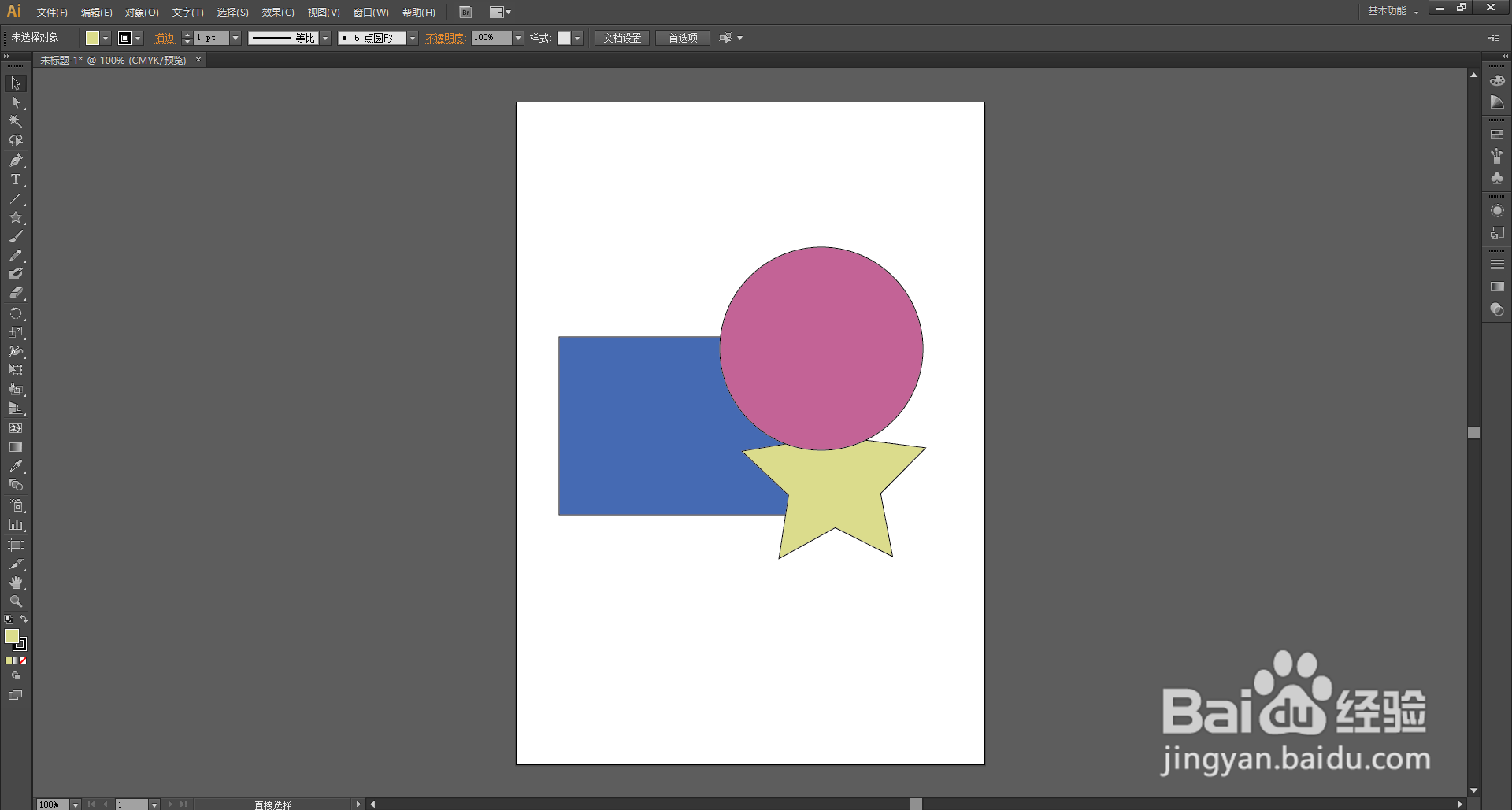
4、使用【选择工具】选中想要调整顺序的图形,在菜单栏上找到并依次点击【对象】、【排列】,然后选择要怎么调整图形的选项。这里小编选择了【后移一层】。

Adobe Illustrator怎么改变对象的前后顺序

5、选择了【后移一层】之后可以看到星星在圆的后面、矩形的前面了。

Adobe Illustrator怎么改变对象的前后顺序

6、也可以使用【选择工具】选中想要调整顺序的图形,鼠标右键单击打开下拉列表,选择【排列】,然后根据自己的需要选择下一级的选项。

Adobe Illustrator怎么改变对象的前后顺序

7、小编选择了将矩形【置于顶层】,可以看到矩形的顺序调整到了最前面。

Adobe Illustrator怎么改变对象的前后顺序
  • ai倾斜工具在哪里
  • ai形状生成工具在哪里
  • ai怎么把文字填充到形状里
  • AI怎么把横排文字变成竖排
  • ai怎么复制
  • 热门搜索
    牡丹江旅游景点大全 石狮旅游景点大全 呼伦贝尔旅游局 台湾旅游大概多少钱 瓦房店旅游 中国旅游指南 圣托里尼岛旅游攻略 长沙市内旅游景点 红色旅游心得体会 南通旅游网