PS如何制作指示箭头

 时间:2024-10-12 13:59:37

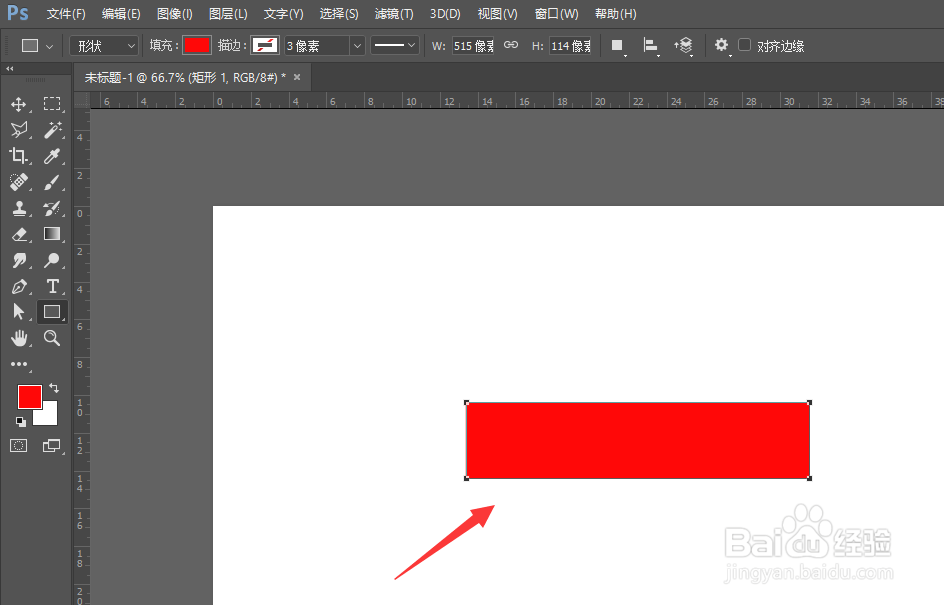
1、在PS中创建画布后,选择矩形工具

PS如何制作指示箭头

2、然后左键绘制形状,如图

PS如何制作指示箭头

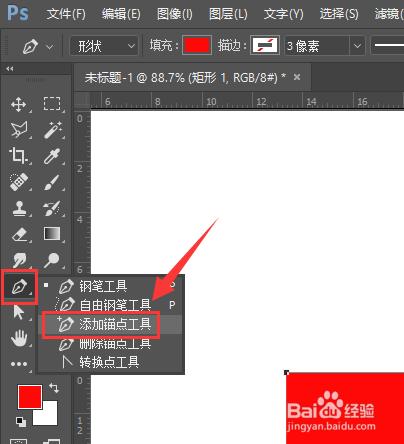
3、打开钢笔工具,选择其中的【添加锚点工具】

PS如何制作指示箭头

4、在如图位置,点击一下添加锚点

PS如何制作指示箭头

5、选择转换点工具,在锚点处点击下,去除拖杆,得到如图效果

PS如何制作指示箭头

6、然后使用白色箭头选中锚点,向右侧水平移动,得到如图效果

PS如何制作指示箭头

7、总结:1.PS中创建画布后,选择矩形工具2.填充属性颜色,然后左键绘制形状3.打开钢笔工具,选择其中的【添加锚点工具】4.再矩吾疣璨普形右侧中心位置点击一下添加锚点5.选择转换点工具,在锚点处点击去除拖杆6.然后使用白色箭头选中锚点,向右侧水平移动位置

  • ps属性面板怎么调出来
  • 怎样用PS快速设置灰色图像为彩色
  • ps怎么把直线变成弯曲
  • PSCC怎么用画笔绘制多条直线
  • ps中减淡工具怎么用
  • 热门搜索
    黄山旅游路线 西安旅游路线 张家界旅游多少钱 旅游项目策划书 崂山旅游攻略 重庆旅游地图 北京周边旅游景点 广州旅游景点大全介绍 豪华游轮旅游 江西旅游商贸学院