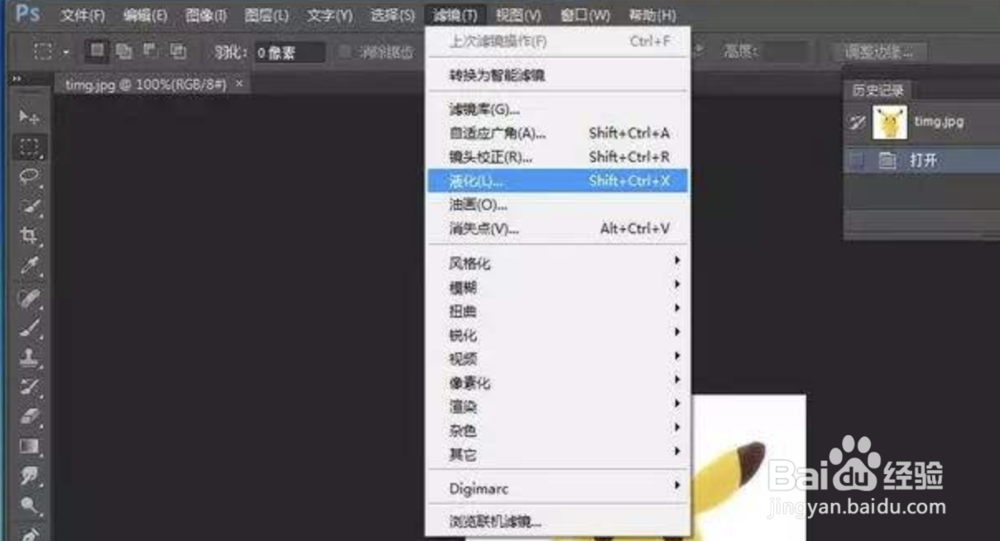
1、打开Photoshop软件,导入一张图片,点击菜单栏的【滤镜】——【液化】选项

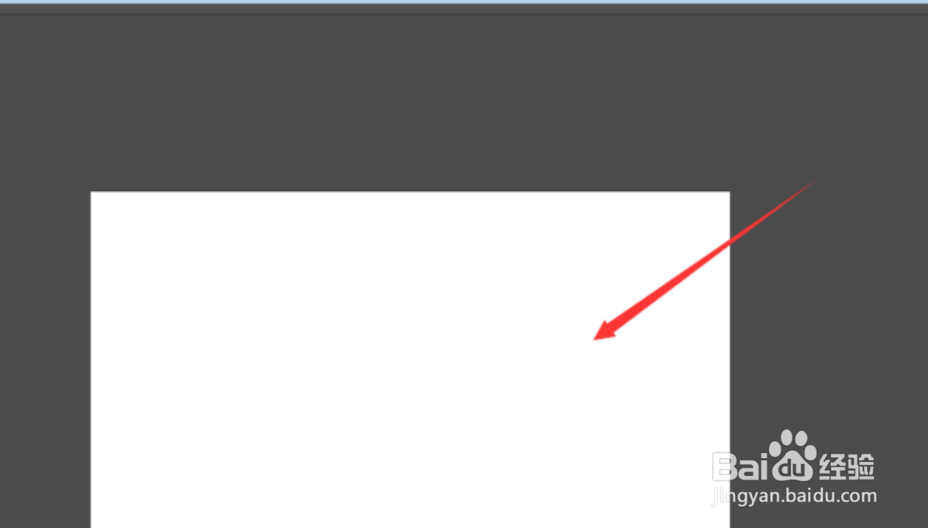
2、进入液化窗口,画面是一片空白,图片并未显示,
3、找到页面右侧的属性栏,点击打开【视图选项】,在下拉菜单中勾选【显示图像】,

4、现在图片已经成功显示出来了,可以继续编辑图片,

5、也可以点击菜单栏的【编辑】——【首选项】——【性能】,进入窗口,
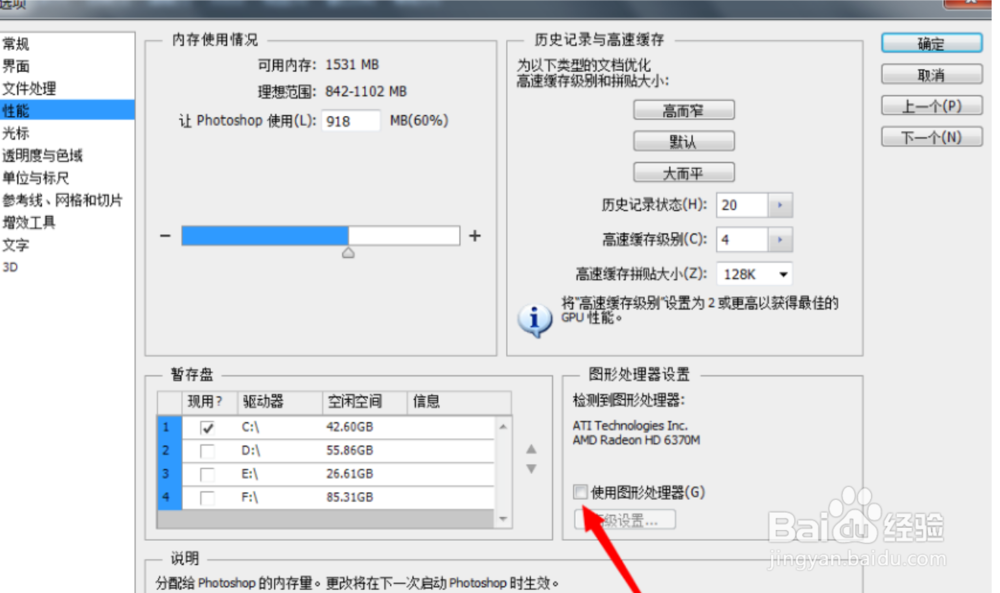
6、然后取消勾选【使用图形处理器】,在下一次使用液化工具的时候就可以正常使用了。
时间:2026-04-22 06:50:18
1、打开Photoshop软件,导入一张图片,点击菜单栏的【滤镜】——【液化】选项
2、进入液化窗口,画面是一片空白,图片并未显示,
3、找到页面右侧的属性栏,点击打开【视图选项】,在下拉菜单中勾选【显示图像】,
4、现在图片已经成功显示出来了,可以继续编辑图片,
5、也可以点击菜单栏的【编辑】——【首选项】——【性能】,进入窗口,
6、然后取消勾选【使用图形处理器】,在下一次使用液化工具的时候就可以正常使用了。
