用ps制作一张招聘启事

 时间:2026-02-14 15:13:19

1、首先新建画布,要打印的话可以选择A4纸大小的。

用ps制作一张招聘启事

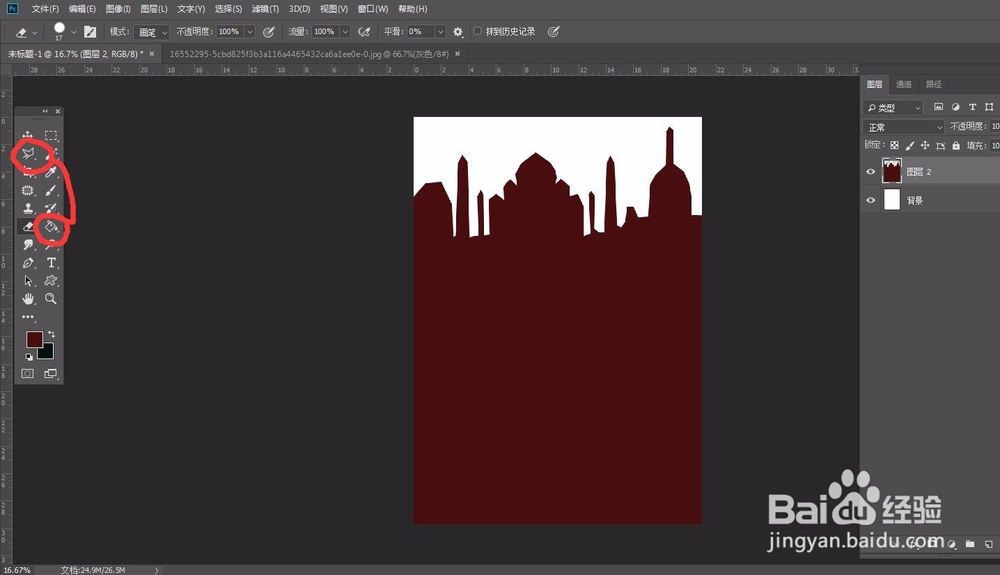
2、把网上找的城市素材拖进来做背景。

用ps制作一张招聘启事

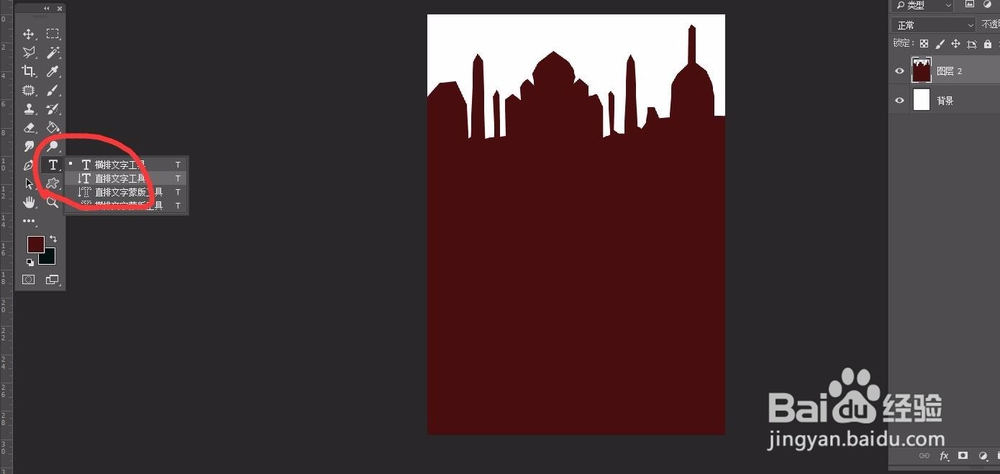
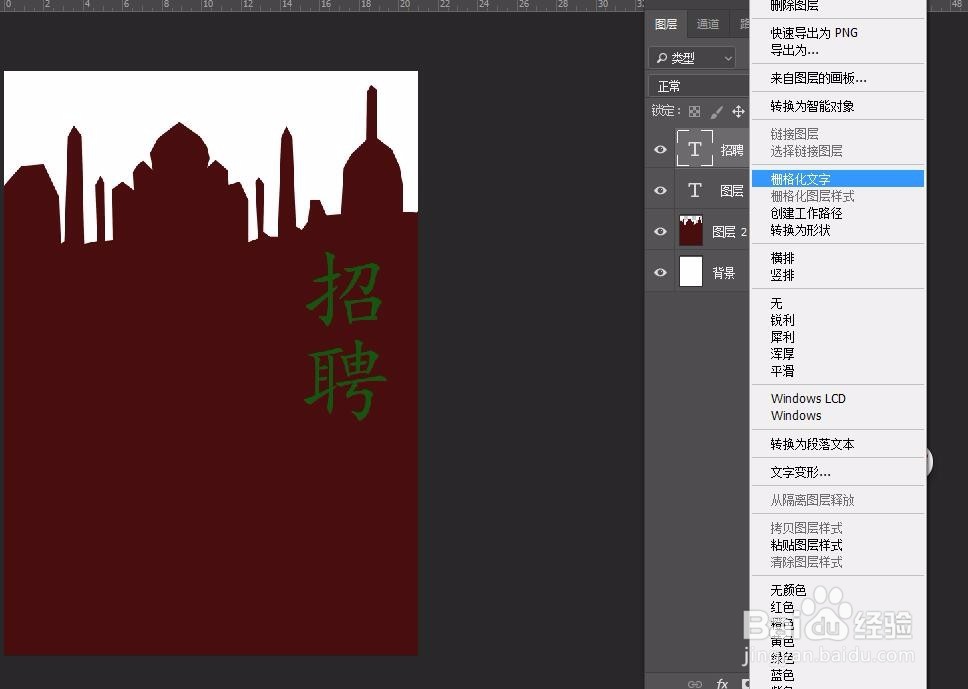
3、用文字工具打上“招聘”两个字,再点击该图层,右键“栅格化文字”

用ps制作一张招聘启事

用ps制作一张招聘启事

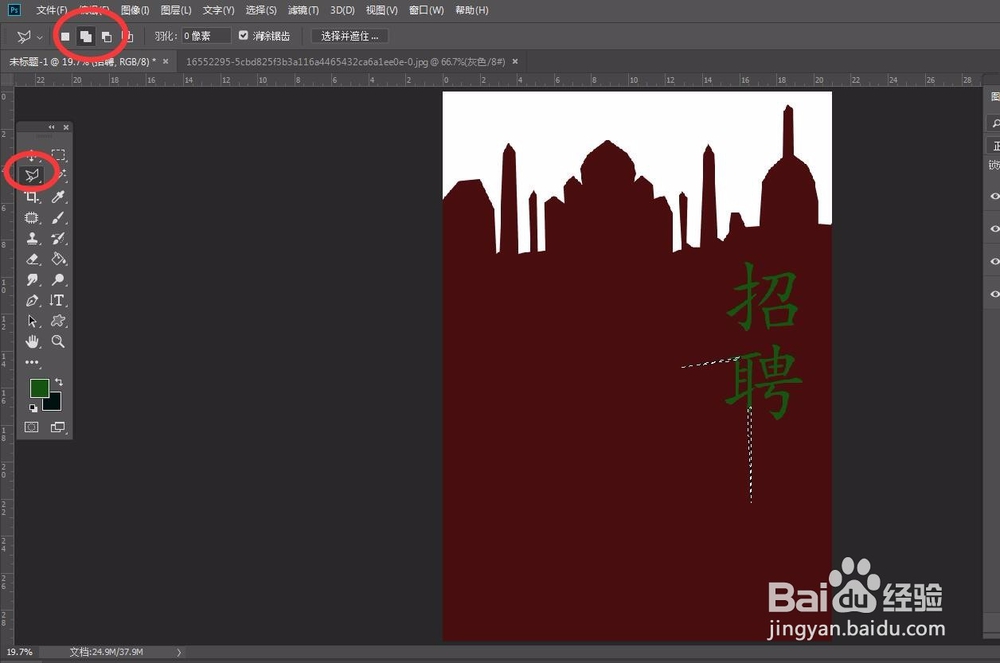
4、用“多边形套索工具”在字体下面弄出选区来,如图。

用ps制作一张招聘启事

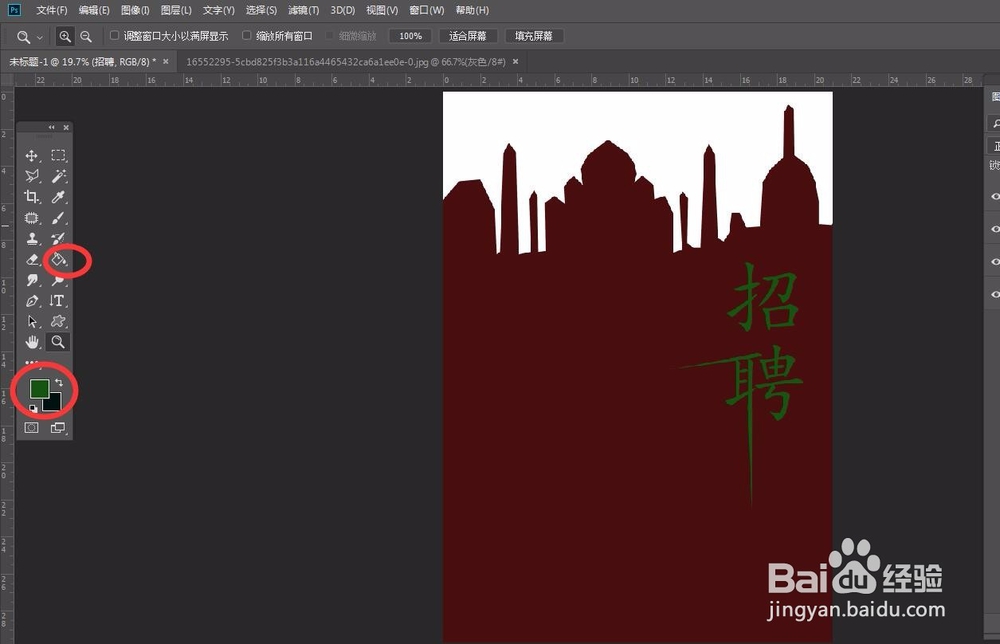
5、用油漆桶填充上和字体一样的颜色。

用ps制作一张招聘启事

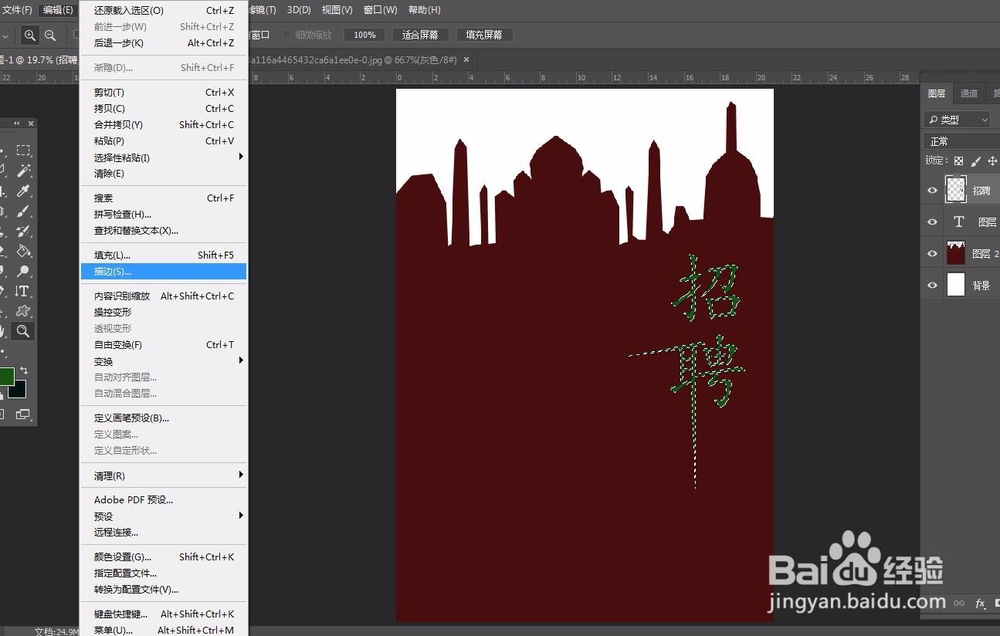
6、按住键盘上的CTRL的同时用鼠标左键点一下文字图层小窗口。这时会出现蚂蚁线选区。
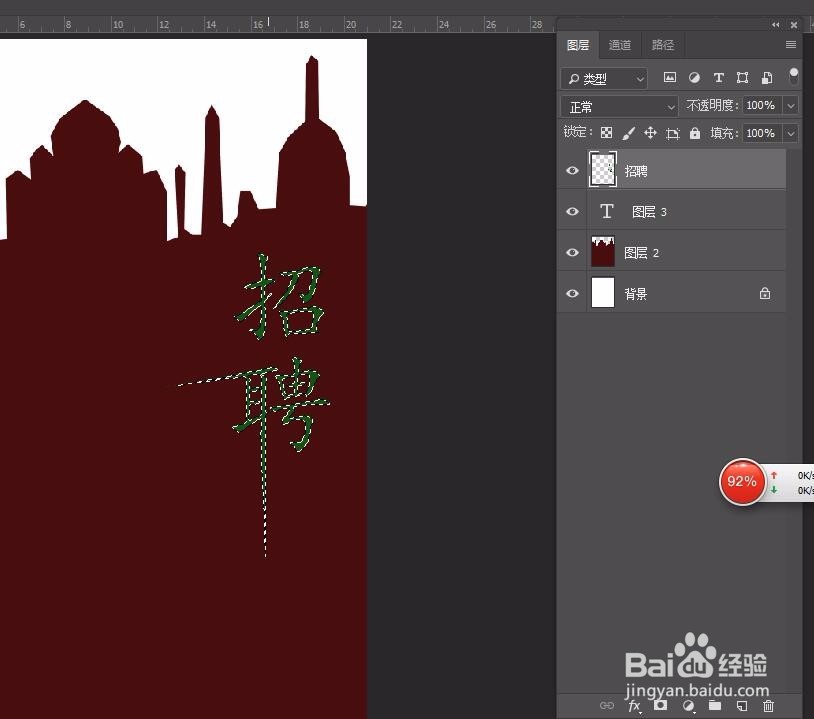
用ps制作一张招聘启事

7、点击“编辑”——“描边”

用ps制作一张招聘启事

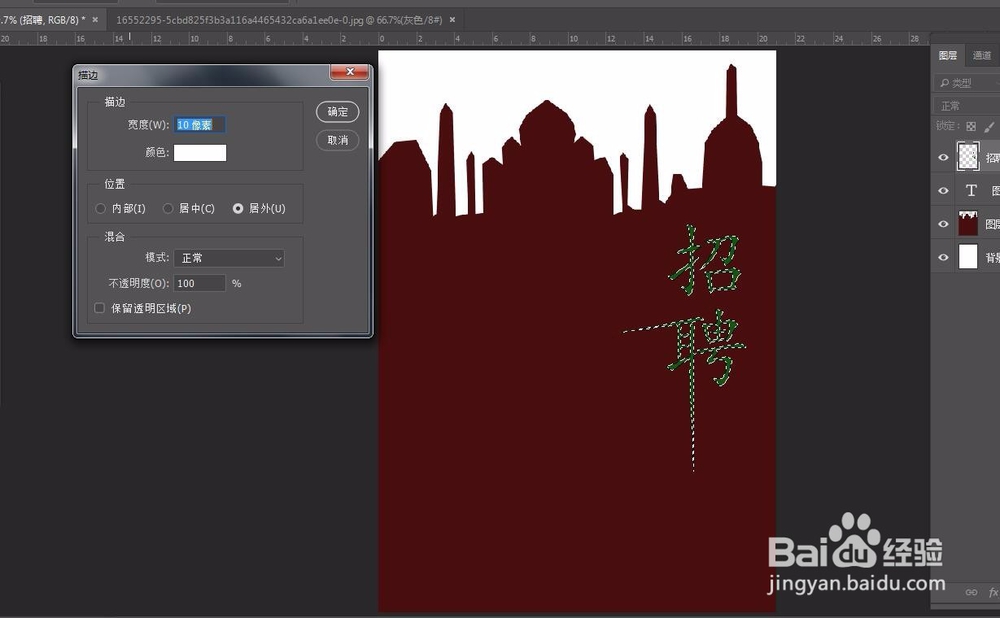
8、选择白色的描边,大小自己决定

用ps制作一张招聘启事

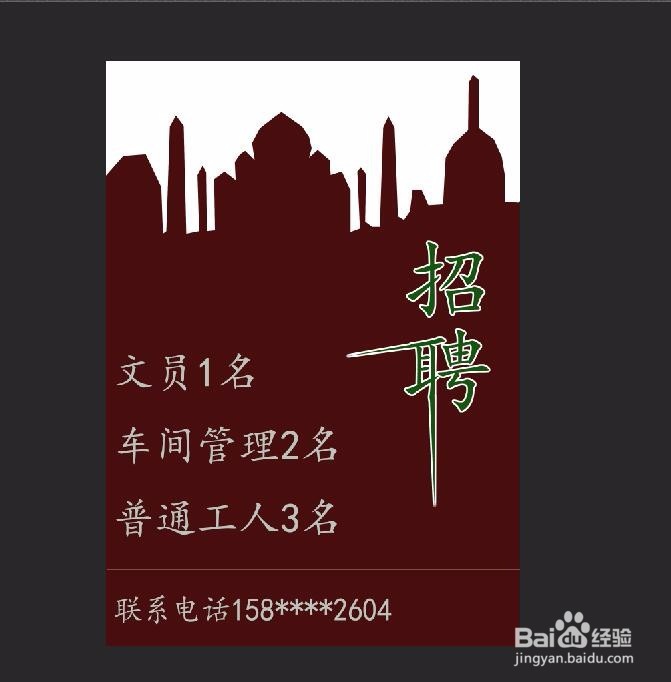
9、用文字打上内容

用ps制作一张招聘启事

10、用直线工具把电话号码和上面的隔开一下。

用ps制作一张招聘启事

11、这样就完成了,很简单,你也可以有更个性的设计。

用ps制作一张招聘启事

  • PS中的透视裁剪工具有什么作用?
  • photoshop中如何达到光晕、渐变效果
  • 如何让图片变成墨水轮廓效果
  • PS如何使用多边形套索工具抠取图片或使用方法
  • ps建立选区的几种方法
  • 热门搜索
    尼泊尔旅游季节 西安旅游景点地图 旅游集散中心上海 北京旅游信息网 杭州旅游景点推荐 岳阳旅游景点大全 浙江临安旅游 湖南岳阳旅游 海南兴隆旅游 云南旅游局官方网站