1、打开图片。

2、点击使用多边形套索工具。
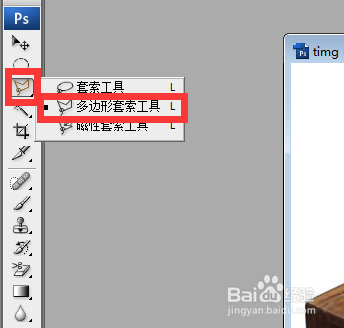
3、放大图片,在物体起始点,点击。
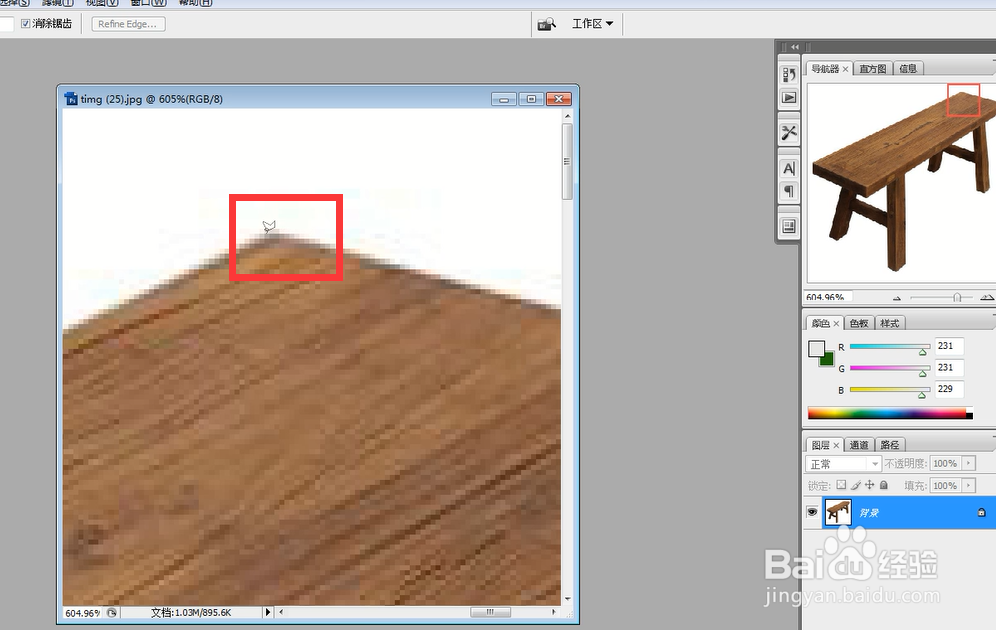
4、鼠标移动到物体转弯处点击,中间会出现一条线。
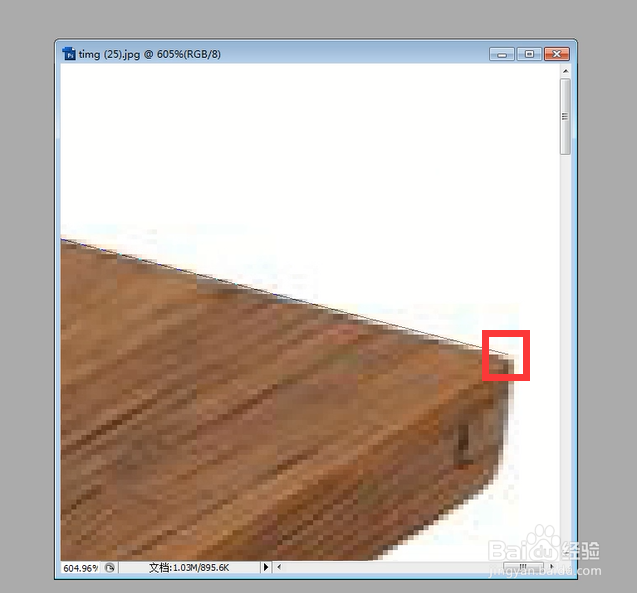
5、再将鼠标移动到物体转弯处点击。

6、按上边方法,在物体转弯处点击鼠标,直至与起始点重合,形成一个完整的选区。
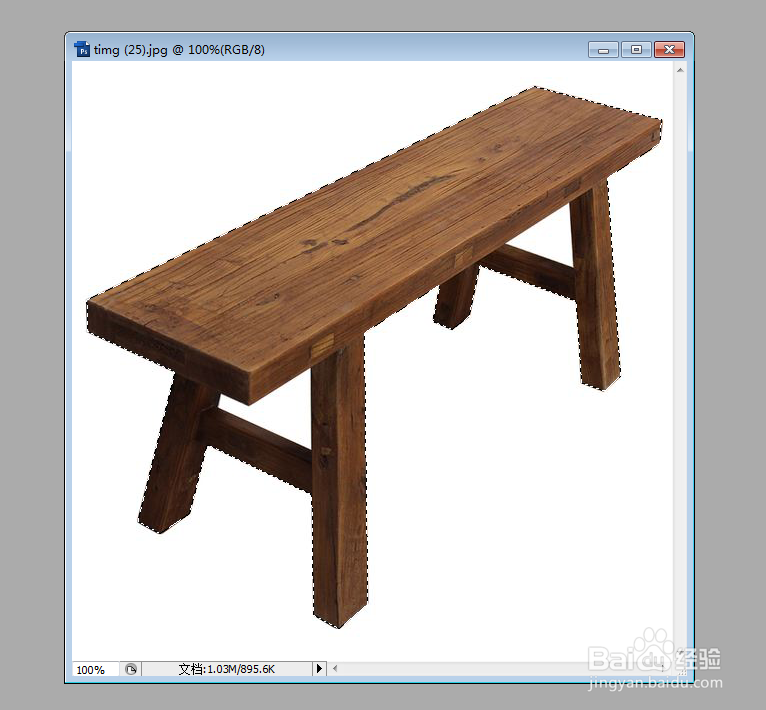
7、点击工具栏上的从选区中减去,再把凳子中间的空白区域,一点一点的框出来。

8、点击图层,新建,通过拷贝的图层。
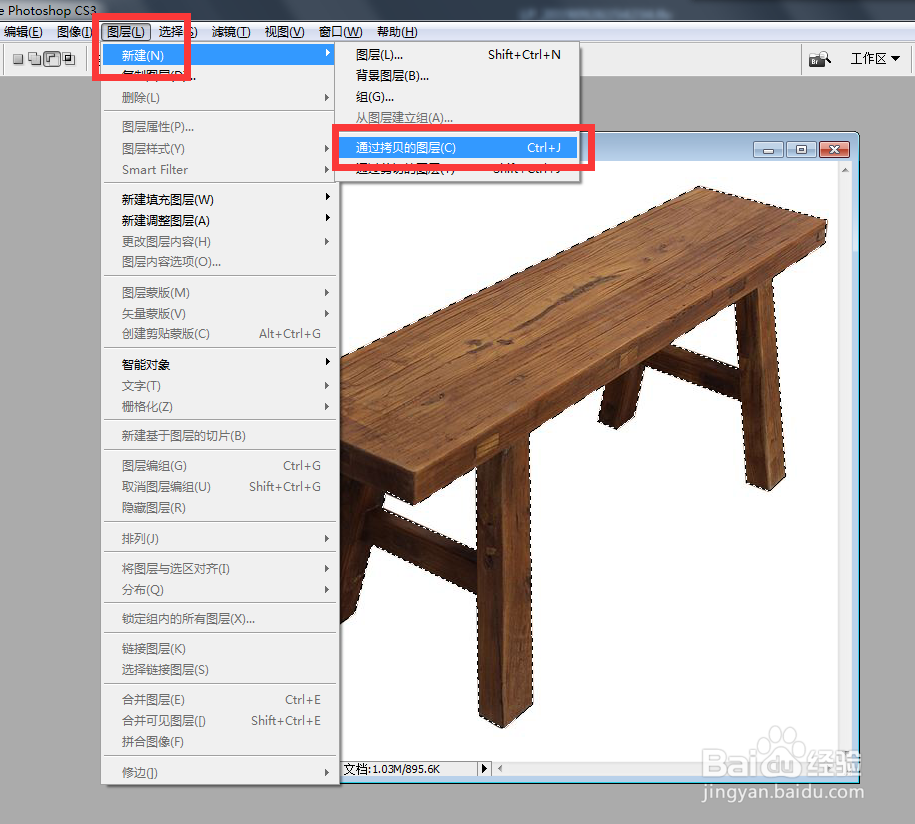
9、我们选取的图片就被复制到了新的图层,隐藏背景层,看抠取的凳子的效果。

时间:2026-04-21 19:04:33
1、打开图片。
2、点击使用多边形套索工具。
3、放大图片,在物体起始点,点击。
4、鼠标移动到物体转弯处点击,中间会出现一条线。
5、再将鼠标移动到物体转弯处点击。
6、按上边方法,在物体转弯处点击鼠标,直至与起始点重合,形成一个完整的选区。
7、点击工具栏上的从选区中减去,再把凳子中间的空白区域,一点一点的框出来。
8、点击图层,新建,通过拷贝的图层。
9、我们选取的图片就被复制到了新的图层,隐藏背景层,看抠取的凳子的效果。
