1、打开Excel表格,选中单元格,如图所示。

2、然后点击表头工具栏,如图所示。

3、然后选择插入函数,如图所示。

4、然后输入AVEDEV函数,点击确定,如图所示。

5、然后拉取数据1和数据2,如图所示。
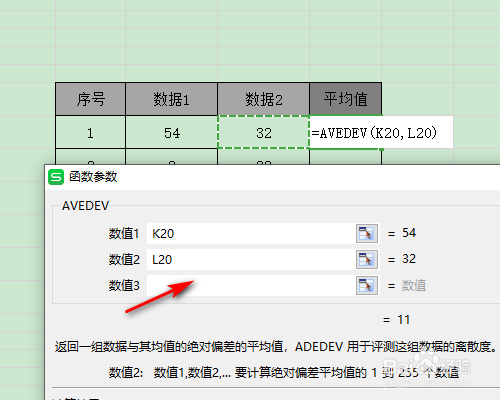
6、最后点击回车,键下拉填充公式即可得到绝对偏差的平均值,如图所示。

1、1、打开Excel表格,选中单元格;
2、然后点击表头工具栏;
3、然后选择插入函数;
4、然后输入AVEDEV函数,点击确定;
5、然后拉取数据1和数据2;
6、最后点击回车,键下拉填充公式即可得到绝对偏差的平均值;
