1、首先在ppt中插入文本。

2、插入一个矩形置于文字下方。
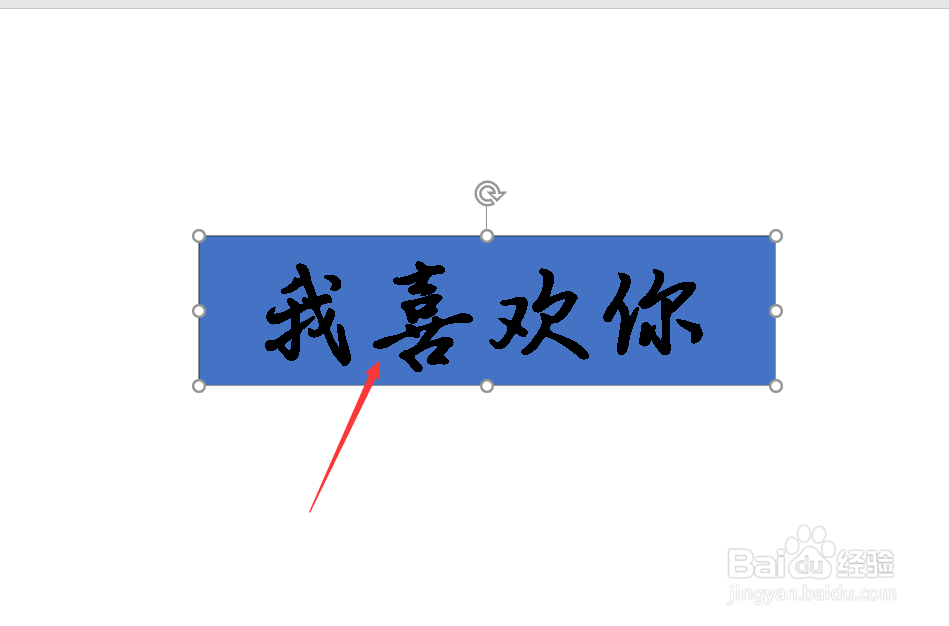
3、先选中矩形,然后按住ctrl键选中文字。
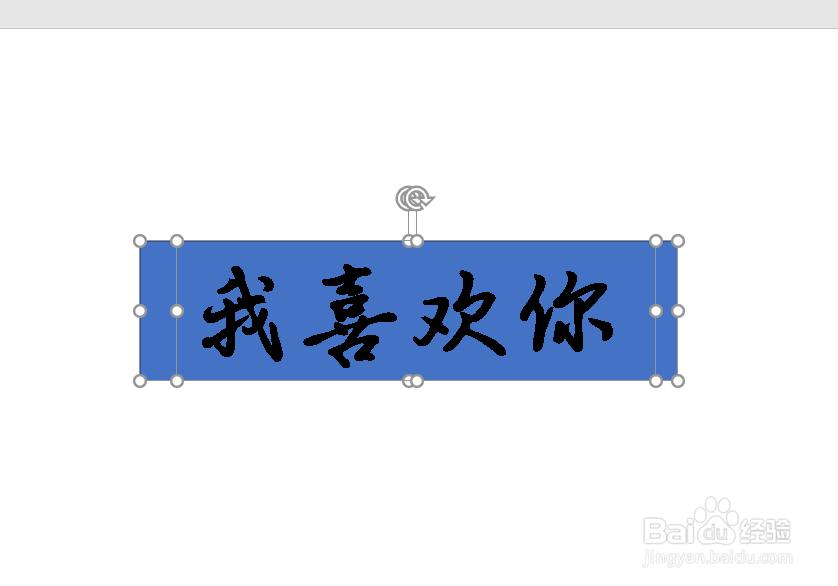
4、点击【相交】。

5、填充为金色,然后设置为【无轮廓】。
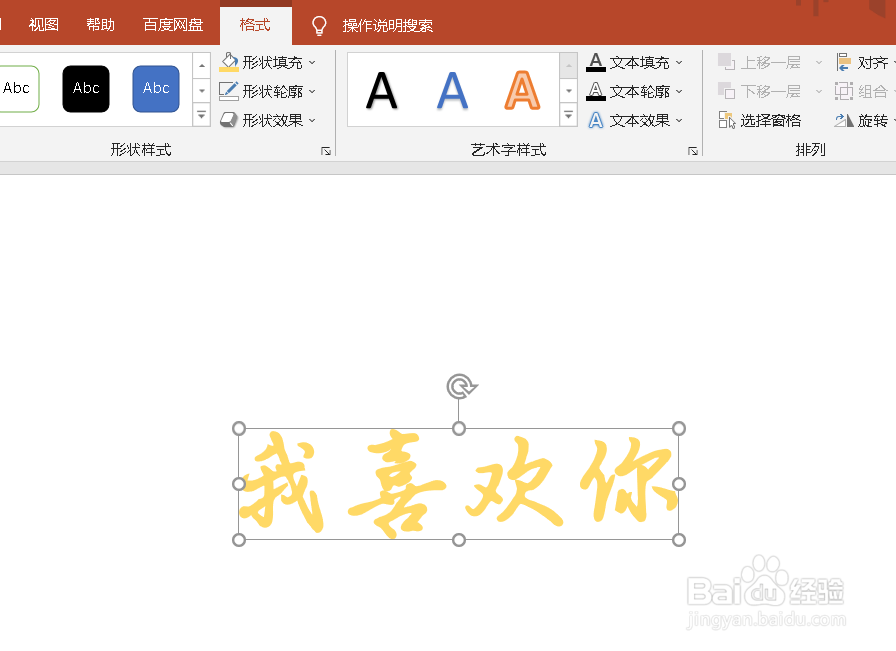
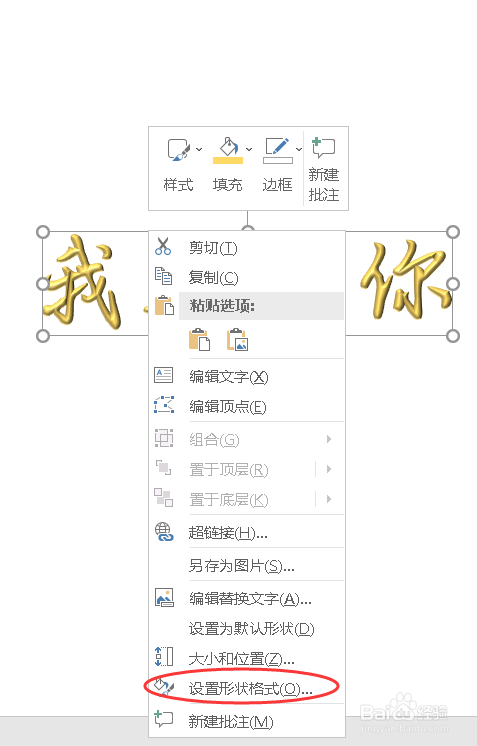
6、右击鼠标选择【设置形状格式】。
7、参数参考下图。

8、如图所示,这就是最终效果。

时间:2026-04-26 22:15:43
1、首先在ppt中插入文本。
2、插入一个矩形置于文字下方。
3、先选中矩形,然后按住ctrl键选中文字。
4、点击【相交】。
5、填充为金色,然后设置为【无轮廓】。
6、右击鼠标选择【设置形状格式】。
7、参数参考下图。
8、如图所示,这就是最终效果。
