1、打开需要操作的PPT,选择要设置立体效果的文字,如图所示。

2、单击绘图工具,文字效果下拉菜单中选择更多设置,打开属性对话框。

3、在属性窗口,单击效果,打开“三维旋转”,点击“预设”,在“平行”中选择“离轴”;

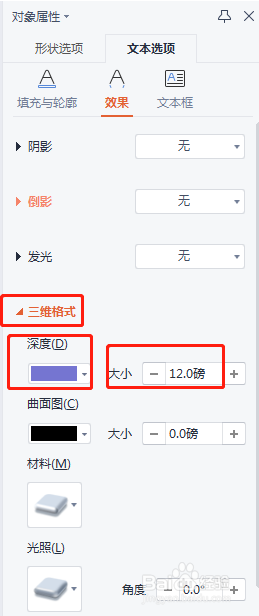
4、打开“三维格式”,将“深度颜色”更改为紫色,大小更改为12磅;
5、单击绘图工具,选择填充,将填充颜色设置为橙色。

6、最后设置完成,如下图所示。

时间:2026-04-24 16:57:48
1、打开需要操作的PPT,选择要设置立体效果的文字,如图所示。
2、单击绘图工具,文字效果下拉菜单中选择更多设置,打开属性对话框。
3、在属性窗口,单击效果,打开“三维旋转”,点击“预设”,在“平行”中选择“离轴”;
4、打开“三维格式”,将“深度颜色”更改为紫色,大小更改为12磅;
5、单击绘图工具,选择填充,将填充颜色设置为橙色。
6、最后设置完成,如下图所示。
