1、打开需要进行图标截取操作的电脑屏幕画面。

2、运行"ArtIcon Pro"工具软件,选择"File"->"New Icon"菜单选项。

3、选择"Tools"->"Capture Image..."菜单选项。
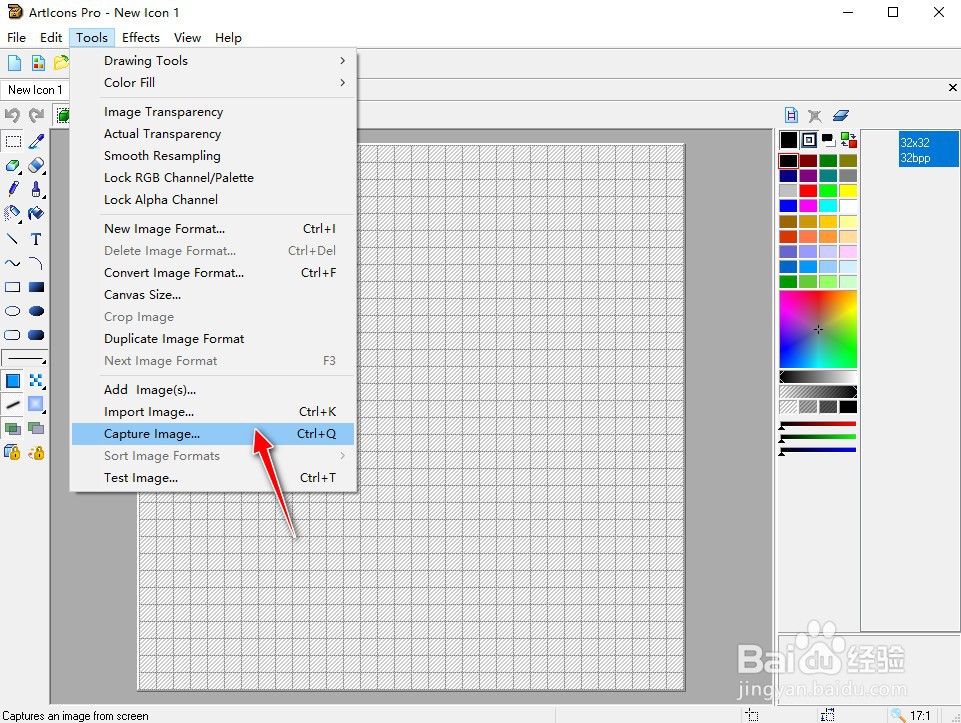
4、软件会自动完成电脑屏幕上打开的画面的截图操作。
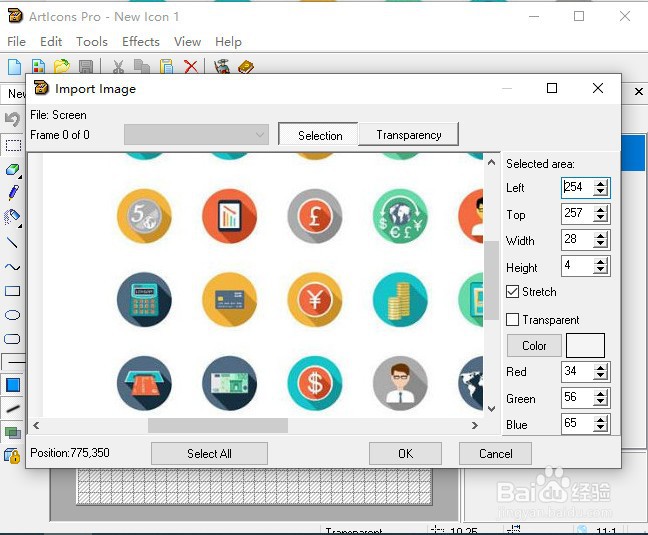
5、再用"鼠标左键"拖拽出一个"矩形区域",并框选中具体需要截图的单个图标,再单击"OK"按钮。

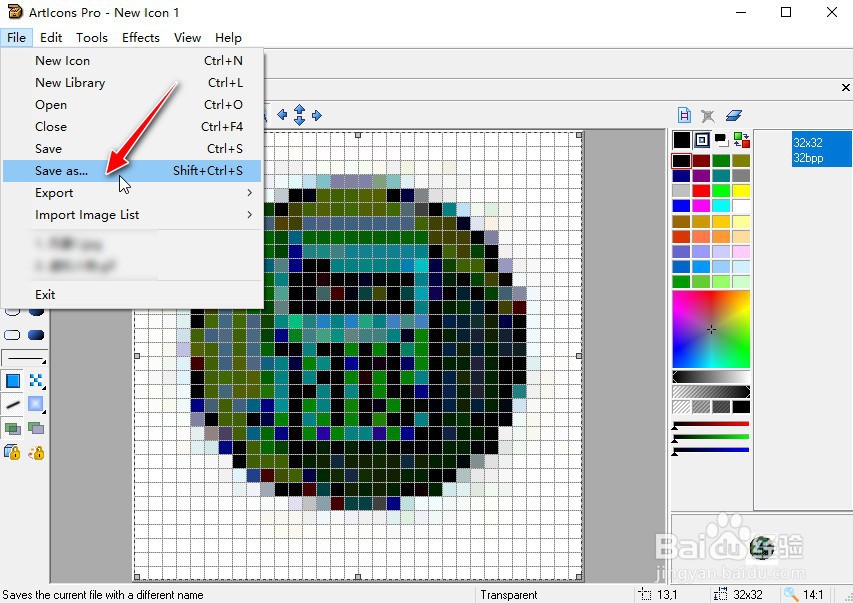
6、完成选中的单个图标的截取,最后选择"File"->"Save as..."菜单选项,将所截取的图标导出到电脑上。
1、打开需要进行图标截取操作的电脑屏幕画面。
2、运行"ArtIcon Pro"工具软件,选择"File"->"New Icon"菜单选项。
3、选择"Tools"->"Capture Image..."菜单选项。
4、软件会自动完成电脑屏幕上打开的画面的截图操作。
5、再用"鼠标左键"拖拽出一个"矩形区域",并框选中具体需要截图的单个图标,再单击"OK"按钮。
6、完成选中的单个图标的截取,最后选择"File"->"Save as..."菜单选项,将所截取的图标导出到电脑上。
