Office PPT如何快速利用在线模板制作工作计划

 时间:2026-05-20 10:02:27

1、第一步:新建或打开PPT文档


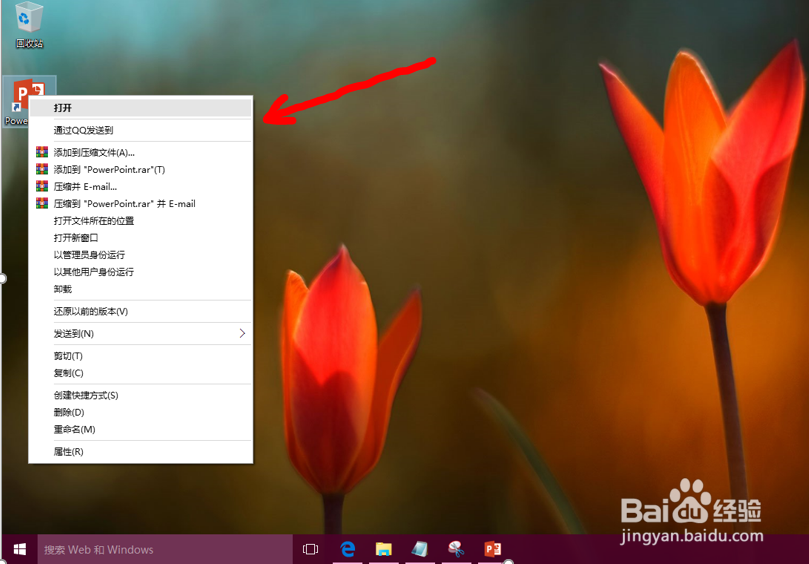
如图所示,双击PPT图标打开PPT文档。
Office PPT如何快速利用在线模板制作工作计划

2、第二步:打开【文件】选项


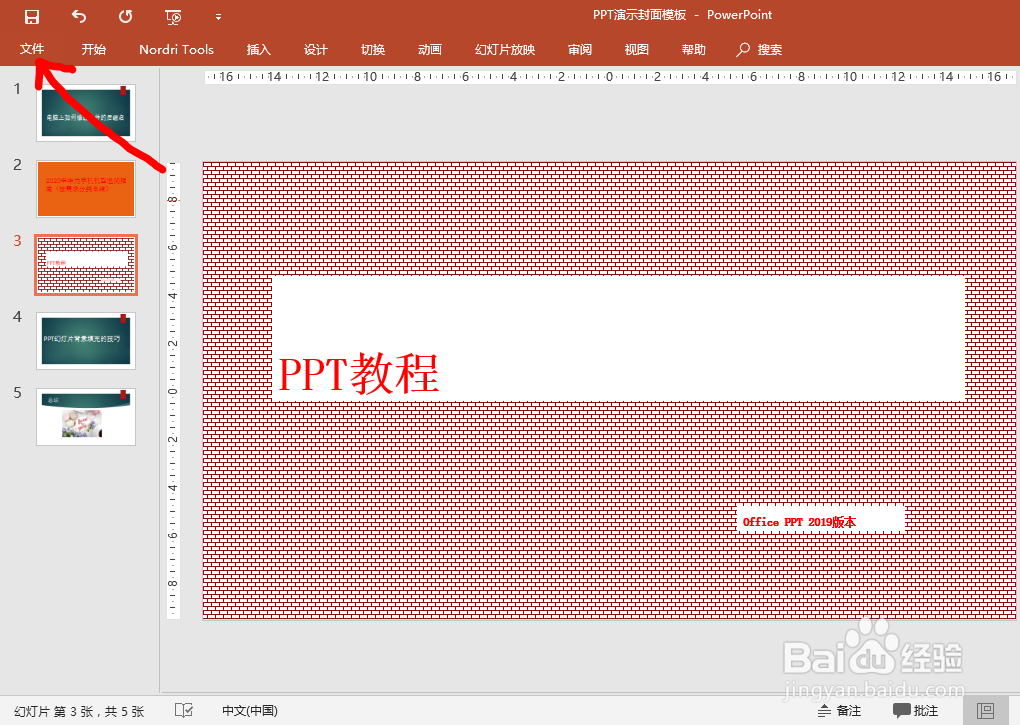
如图所示,点击PPT左上角的【文件】按钮,打开文件选项。
Office PPT如何快速利用在线模板制作工作计划

3、第三步:打开【信息】选项


如图所示,左上角点击【选项】信息卡。

Office PPT如何快速利用在线模板制作工作计划

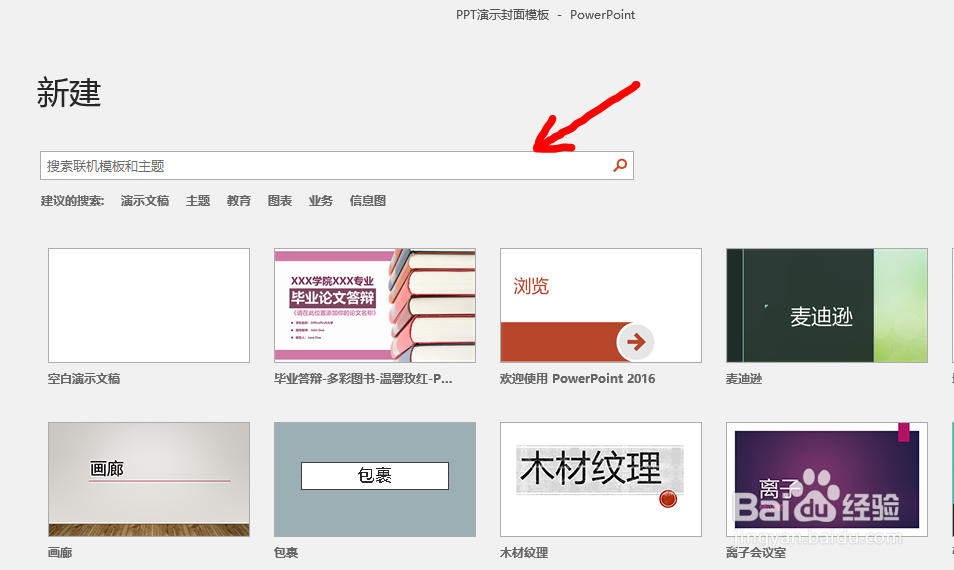
4、第四步:输入搜索内容

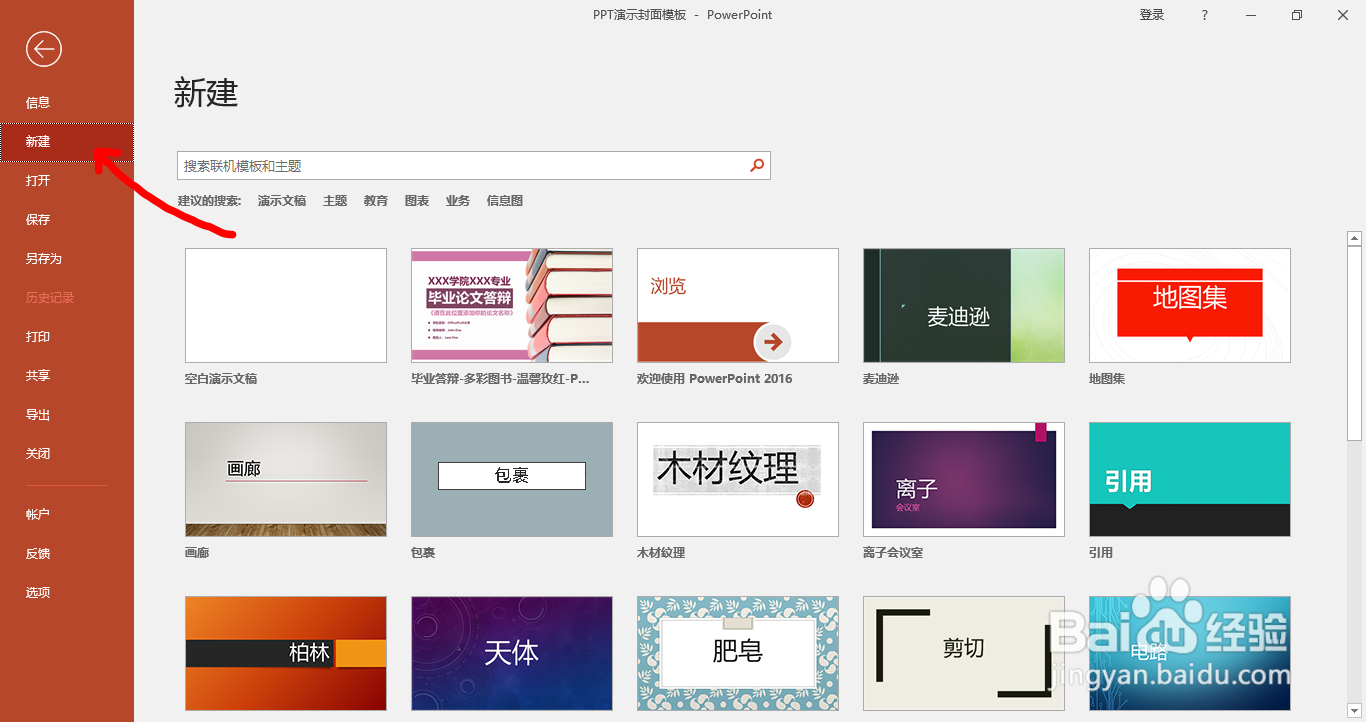
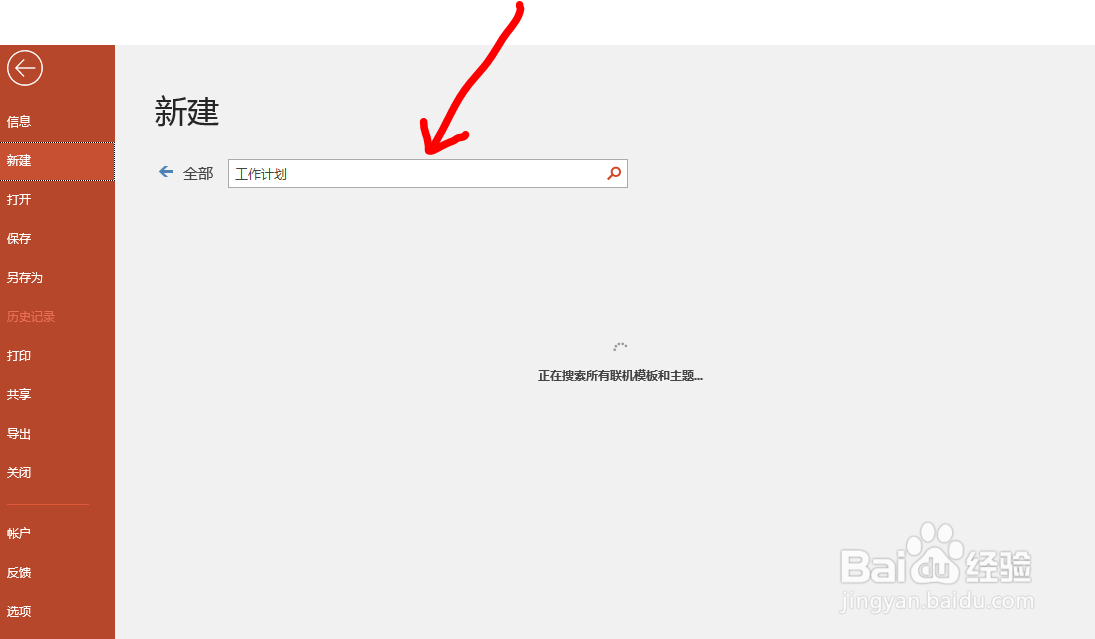
如图所示,在搜索选项中输入【工作计划】等关键词,回车。
Office PPT如何快速利用在线模板制作工作计划

Office PPT如何快速利用在线模板制作工作计划

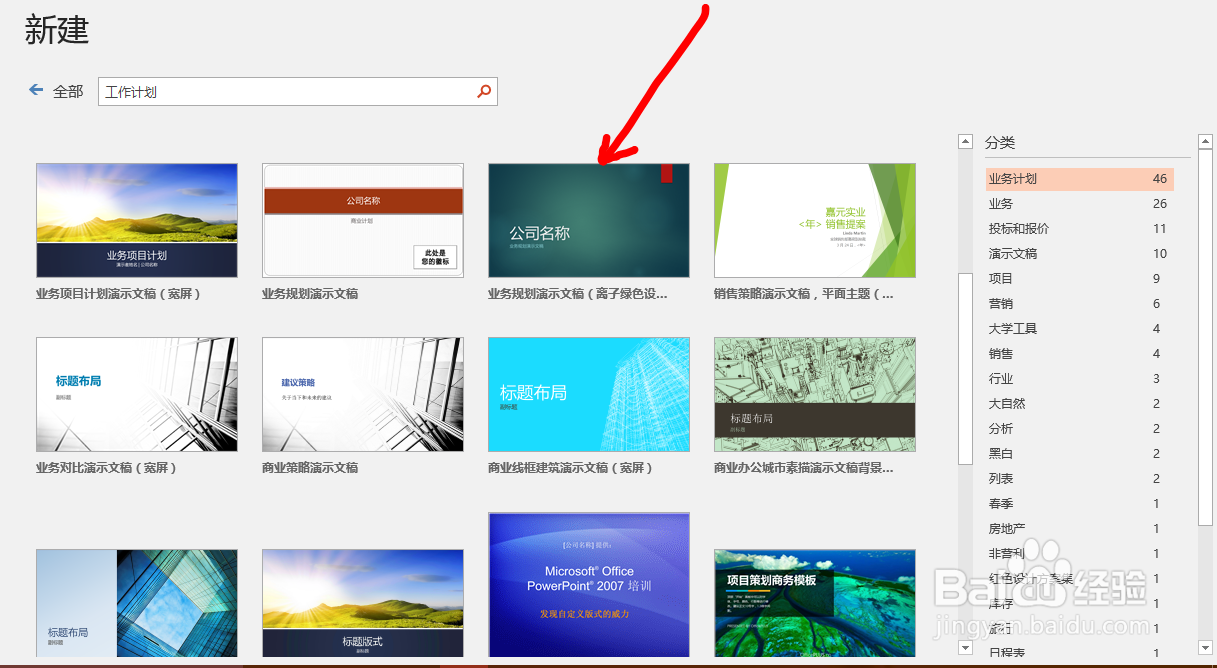
5、第五步:选择使用工作计划模板

1.如图所示,根据搜索的模板选择合适的模板;

2.通过双击模板,点击【创建】即可快速使用;

3.如图一右侧,根据分类可以快速选中合适的在线模板;

4.如图三所示,为在线使用的某营销计划模板!
Office PPT如何快速利用在线模板制作工作计划

Office PPT如何快速利用在线模板制作工作计划

Office PPT如何快速利用在线模板制作工作计划

  • PPT如何选择窗格
  • PPT怎么设置幻灯片母版样式
  • PPT制作出漂亮标题动画教程
  • PPT中设置项目符号和编号
  • PPT中如何制作立体按钮?
  • 热门搜索
    自由行旅游攻略 成都峨眉山旅游攻略 重庆旅游景点介绍 大溪地旅游攻略 河南旅游局官网 海南省旅游学校 锡林浩特旅游攻略 浙江磐安旅游 景德镇旅游景点 杭州黄龙旅游集散中心