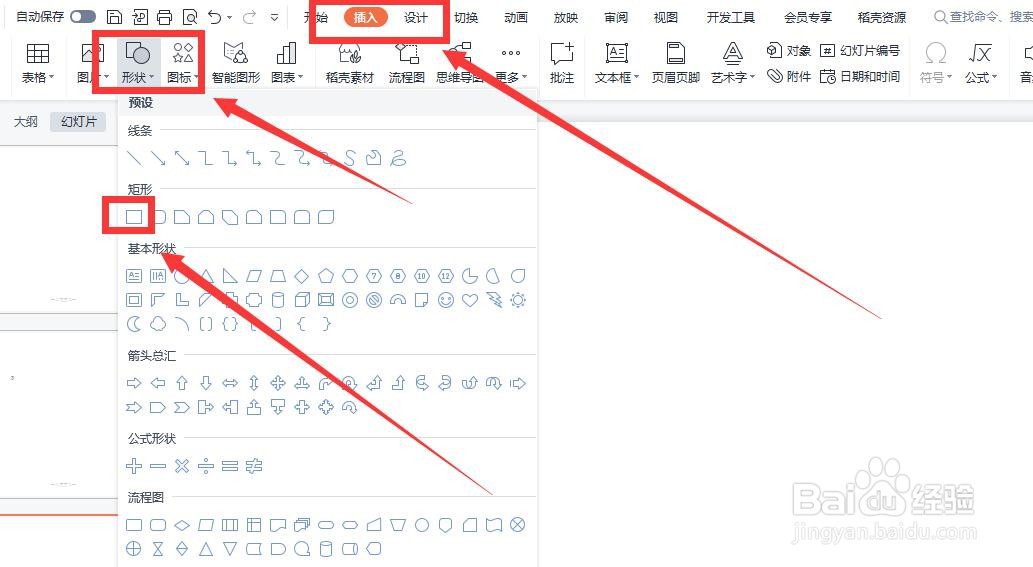
1、首先,点击工具栏的【插入】,然后点击【形状】旁的倒三角形,在下拉菜单中选择一个形状图,用同样的步骤再插入一个形状图(如图所示)
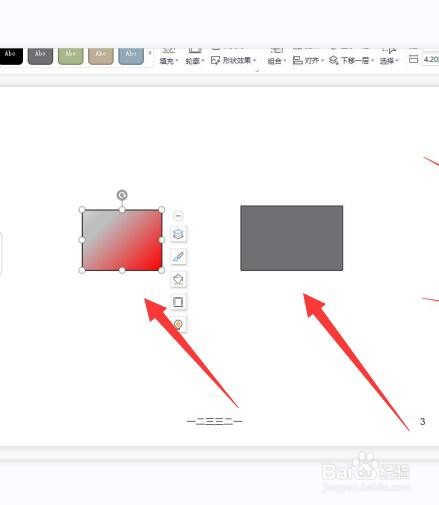
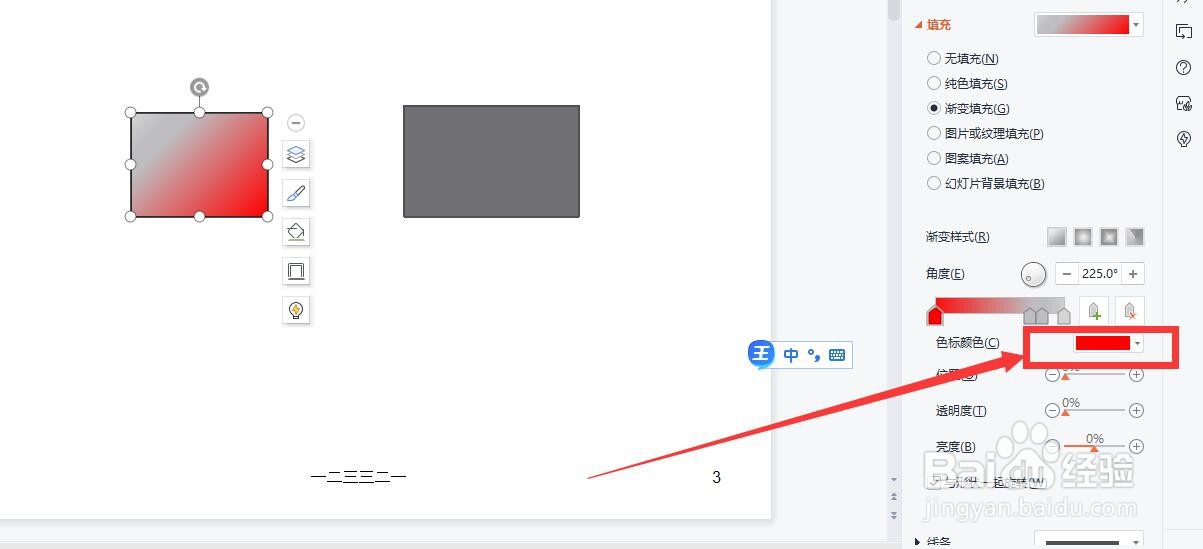
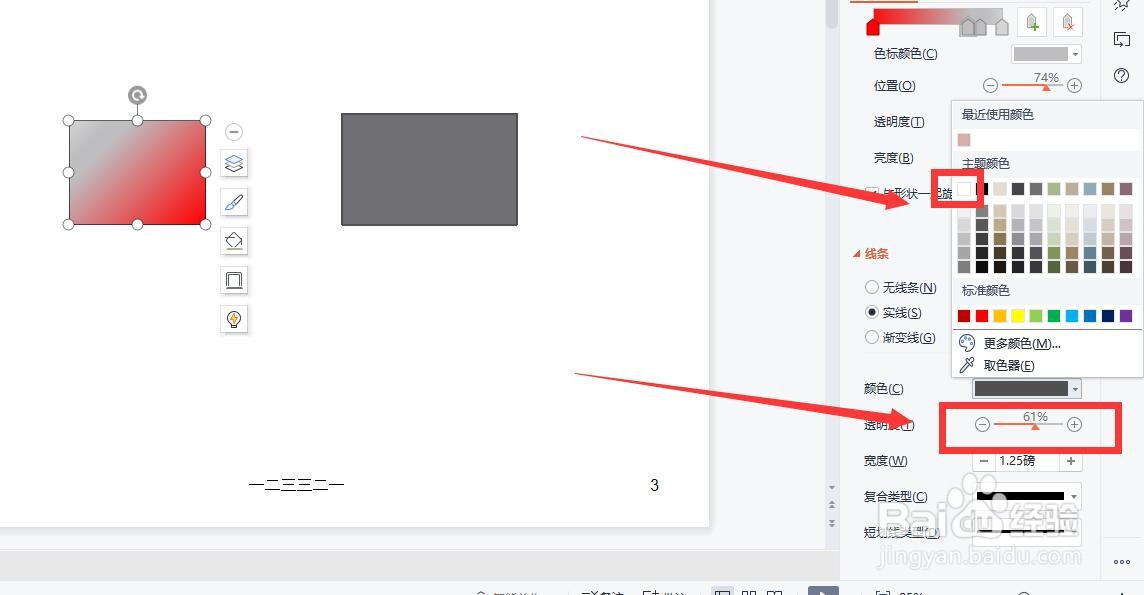
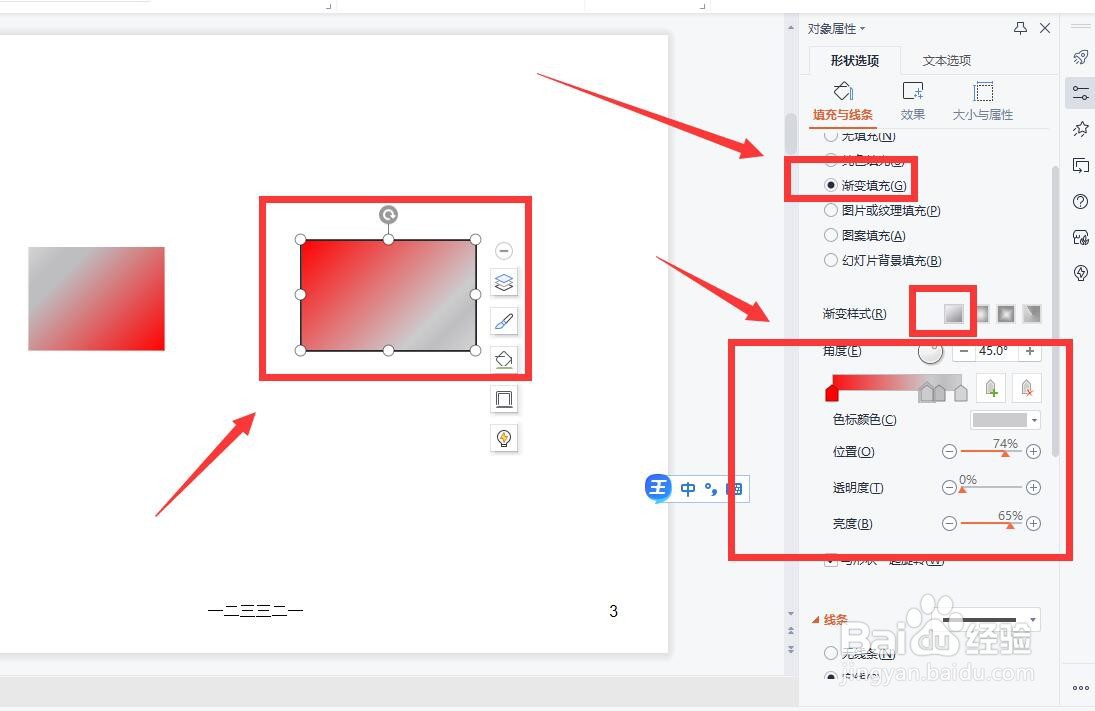
2、然后选中一个形状图,在右边的【对象属性】中,点击【填充与线条】,在【填充】下选择【渐变填充】,然后修改【渐变样式】,然后选择【色标颜色】,然后在【线条】下的【颜色】中选择白色,另一个形状图也是同样的操作步骤(如图所示)

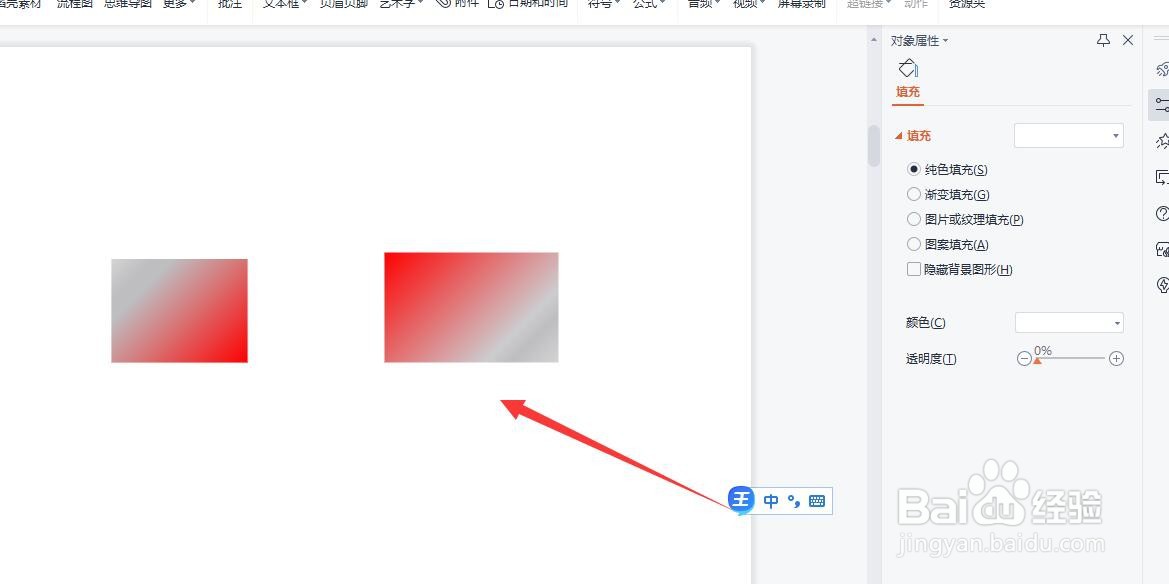
3、然后将其中一个形状图,移动到另一个形状图上面,调整形状图大小,就可以了(如图所示)

时间:2026-04-25 03:54:37
1、首先,点击工具栏的【插入】,然后点击【形状】旁的倒三角形,在下拉菜单中选择一个形状图,用同样的步骤再插入一个形状图(如图所示)
2、然后选中一个形状图,在右边的【对象属性】中,点击【填充与线条】,在【填充】下选择【渐变填充】,然后修改【渐变样式】,然后选择【色标颜色】,然后在【线条】下的【颜色】中选择白色,另一个形状图也是同样的操作步骤(如图所示)
3、然后将其中一个形状图,移动到另一个形状图上面,调整形状图大小,就可以了(如图所示)
