PS如何制作枫叶人物?

 时间:2026-05-03 03:00:56

1、打开PS,拖进枫叶素材;

PS如何制作枫叶人物?

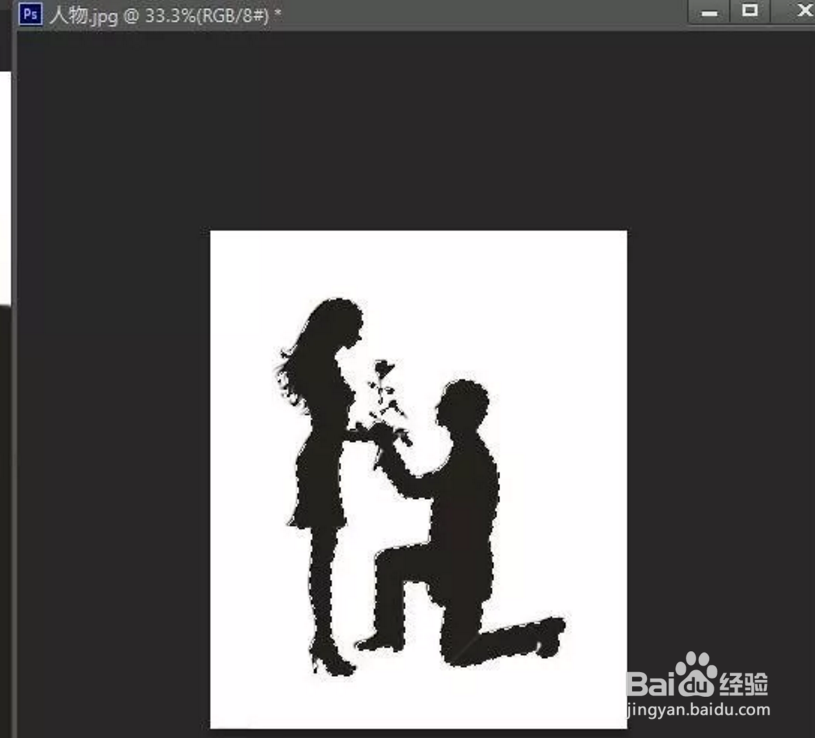
2、打开人物素材,在左边工具栏找到魔棒工具把人物抠出来;

PS如何制作枫叶人物?

3、将扣出的人物拖到枫叶图层,按住Ctrl+T调整图像大小,放置合适的位置就可以啦;

PS如何制作枫叶人物?

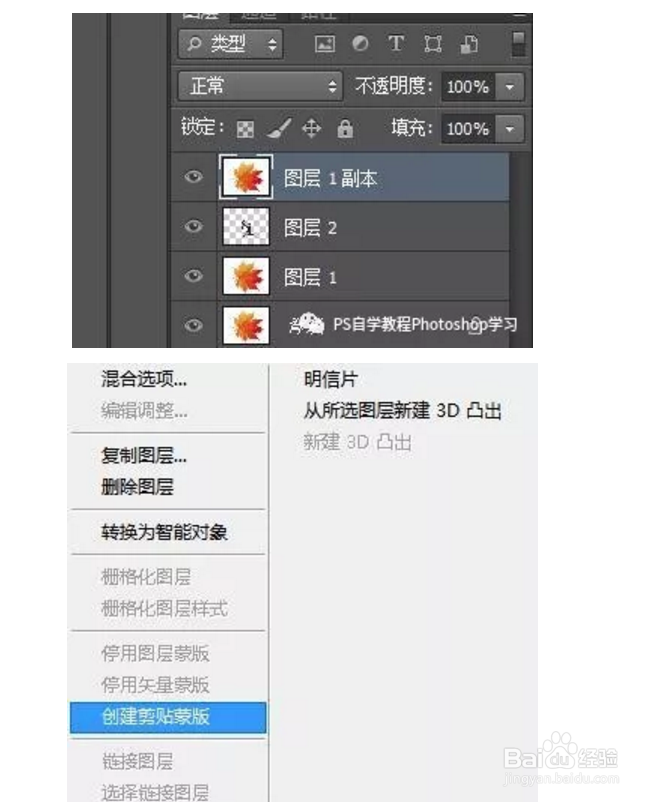
4、按Ctrl+J复制枫叶图层,把枫叶图层副本移动到人物上方,按住鼠标右键创建剪贴蒙版;
PS如何制作枫叶人物?

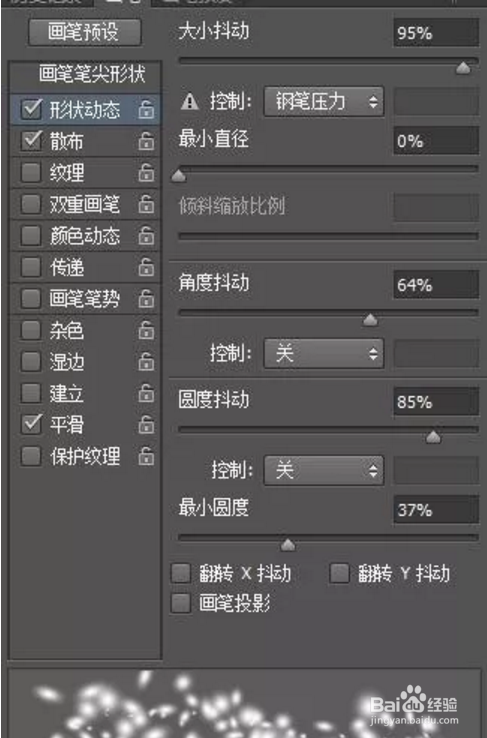
5、选择画笔然后在窗口打开画笔预设;

PS如何制作枫叶人物?

6、打开“画笔预设”对话框,点击“形状动态”,选择“钢笔压力”;

PS如何制作枫叶人物?

7、点击“散步”,选择“330%”;

PS如何制作枫叶人物?

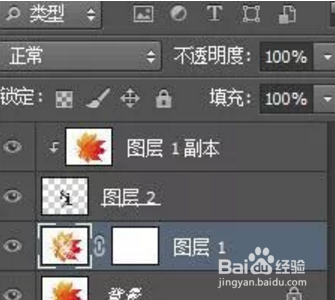
8、选择图层1添加图层蒙版,然后用黑色画笔画出自己喜欢的效果;

PS如何制作枫叶人物?

9、个人建议

    红色框住的就是蒙版喔。

PS如何制作枫叶人物?

  • 在flash CC 中做一个下雨的动画
  • flash绘制和制作深海世界的动画教程
  • FLASH如何制作文字动态描边效果
  • 如何使用美图秀秀把照片制作成邮票的效果
  • PS如何制作光盘
  • 热门搜索
    避暑旅游十佳城市 同程旅游网站官网 福冈旅游 江苏旅游攻略 五大连池旅游 乌镇旅游股份有限公司 泰国旅游指南 苏州西山旅游攻略 乐山大佛旅游 湖北恩施旅游攻略