PS如何制作光盘

 时间:2026-02-14 10:43:00

1、首先打开PS软件,新建一个合适的画布,如图所示;

PS如何制作光盘

PS如何制作光盘

2、在勾选视图里边的标尺,选择左边工具栏里的直线工具,如图所示;

PS如何制作光盘

PS如何制作光盘

3、再沿着标尺制作两条垂直线条,如图所示;

PS如何制作光盘

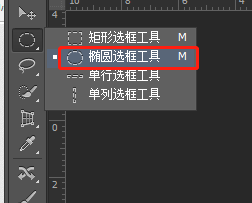
4、在选择左边工具栏里的椭圆工具,沿着标线中心绘制一个圆圈;

PS如何制作光盘

PS如何制作光盘

5、在选择左边工具栏里的渐变工具,选择合适的渐变颜色,点击背景图层,填充渐变颜色;

PS如何制作光盘

PS如何制作光盘

PS如何制作光盘

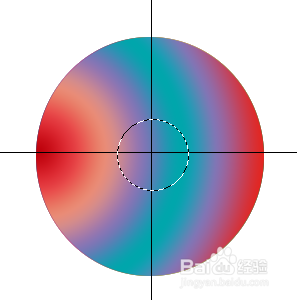
6、再点击Ctrl+D取消选区,再点击椭圆选框工具,沿中心店在画一个小圆,如图所示;

PS如何制作光盘

PS如何制作光盘

PS如何制作光盘

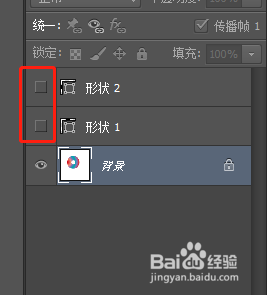
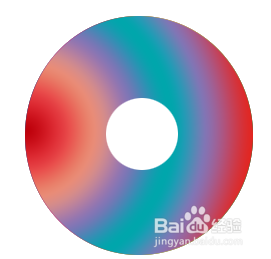
7、再点击Delete键,删除颜色,如图所示,Ctrl+D取消选区,再将形状图层前面的小眼睛点掉,光圈就制作好了。

PS如何制作光盘

PS如何制作光盘

PS如何制作光盘

  • PS怎么绘制一个立体的圆球
  • PS怎么制作透明气泡效果?
  • ps怎么制作火焰效果
  • PS球体快速设计
  • 如何用PS画个月亮
  • 热门搜索
    焦作旅游景点 去香港旅游注意事项 呼伦贝尔草原旅游攻略 老年旅游团 洞头旅游攻略 海南旅游局 汕头旅游景点大全 太姥山旅游攻略 无锡旅游网 秘鲁旅游