PS快速P掉图片上的文字

 时间:2024-11-26 01:53:57

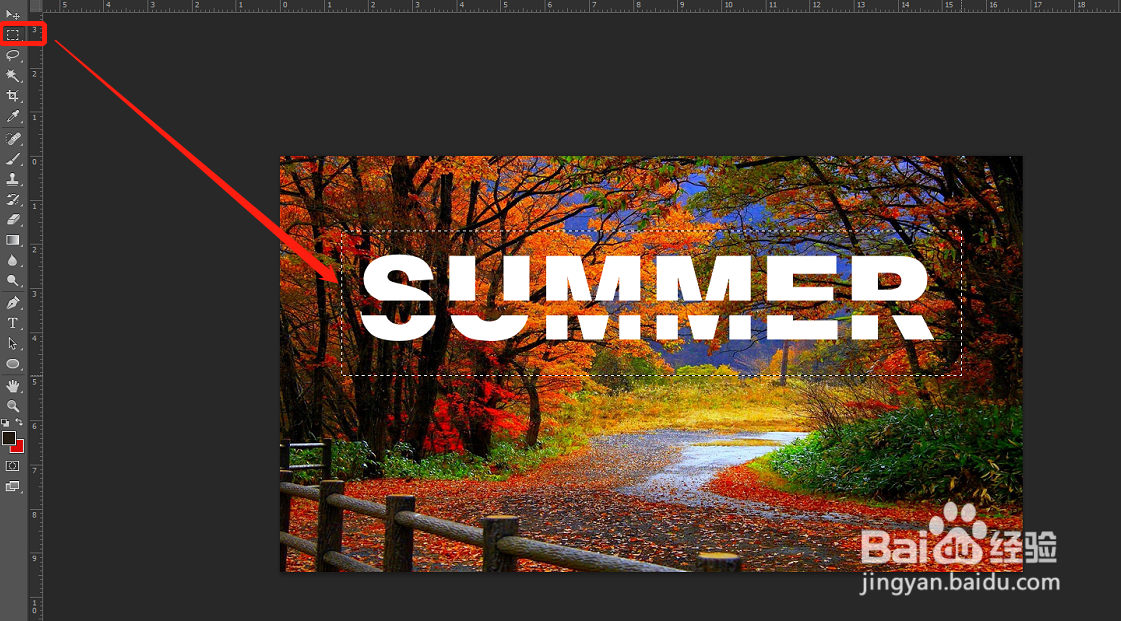
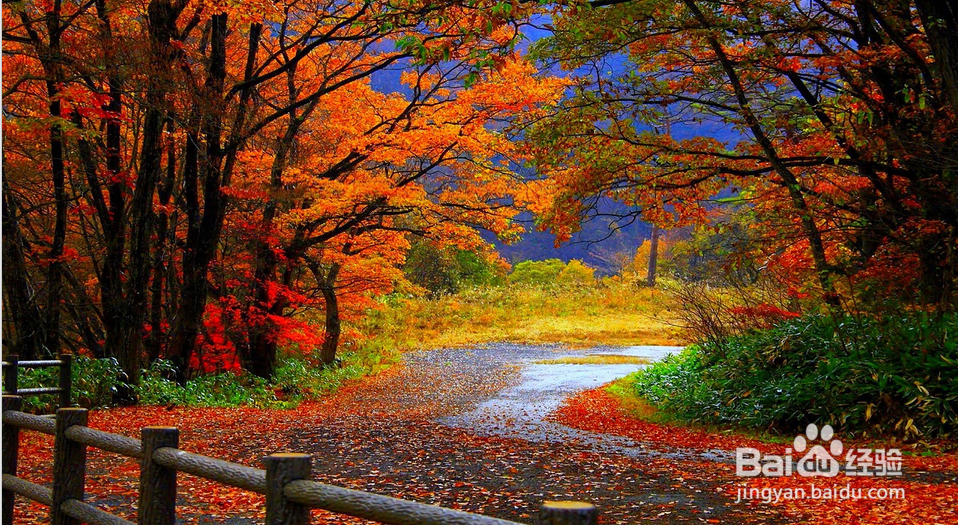
1、首先用PS打开图片,矩形选框框选文字。

PS快速P掉图片上的文字

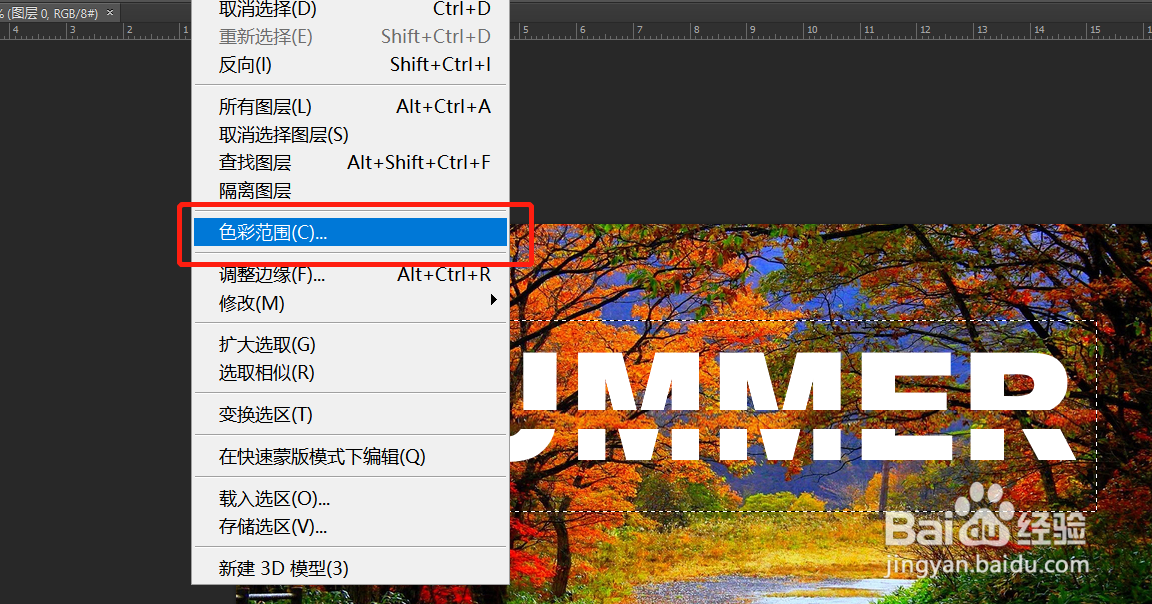
2、在选择下拉菜单选择色彩范围。

PS快速P掉图片上的文字

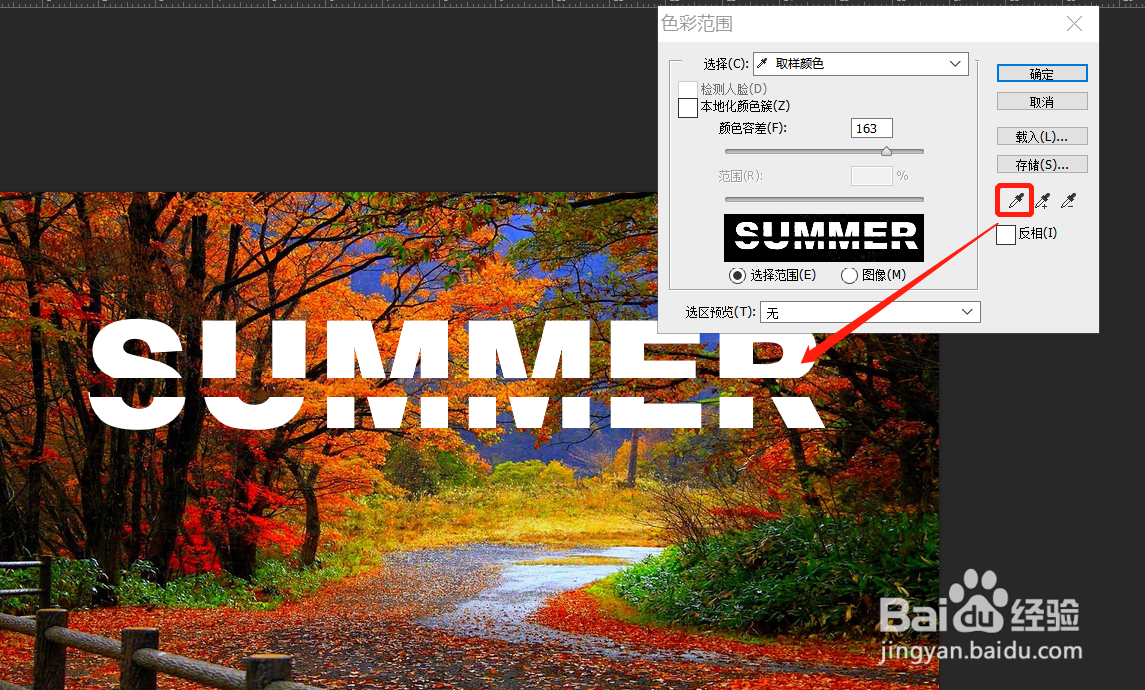
3、吸管吸取文字,调整容差。

PS快速P掉图片上的文字

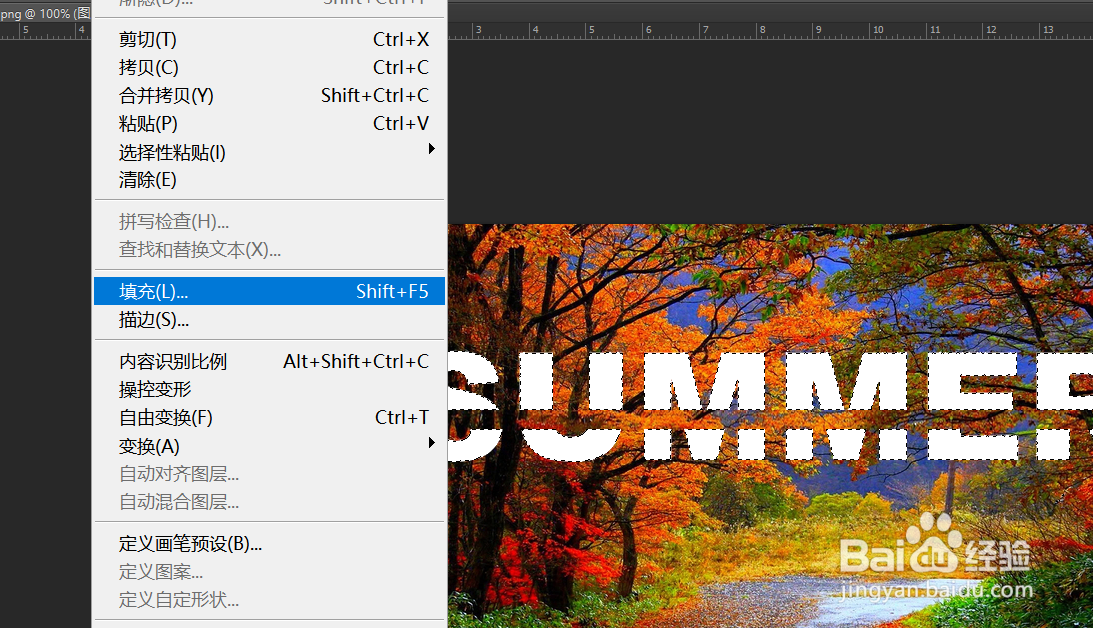
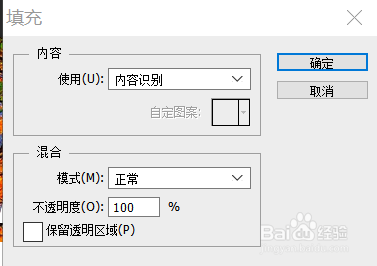
4、编辑下拉菜单选择填充。

PS快速P掉图片上的文字

5、快速填充点击确定。

PS快速P掉图片上的文字

6、Ctrl+D删除文字选框,这样图片中的文字就被P掉了。

PS快速P掉图片上的文字
  • PS怎么在图片上编辑文字?
  • 用ps去掉图片上的文字
  • PS怎么去除图片上的文字?
  • 如何利用PS在图片上添加文字?
  • PS去除图片上的文字
  • 热门搜索
    张家界的旅游景点 山西五台山旅游 延安旅游攻略 舟山旅游景点大全 旅游活动主题 三亚旅游职业学院 文昌旅游攻略 湖南郴州旅游 旅游四级 惠州罗浮山旅游攻略