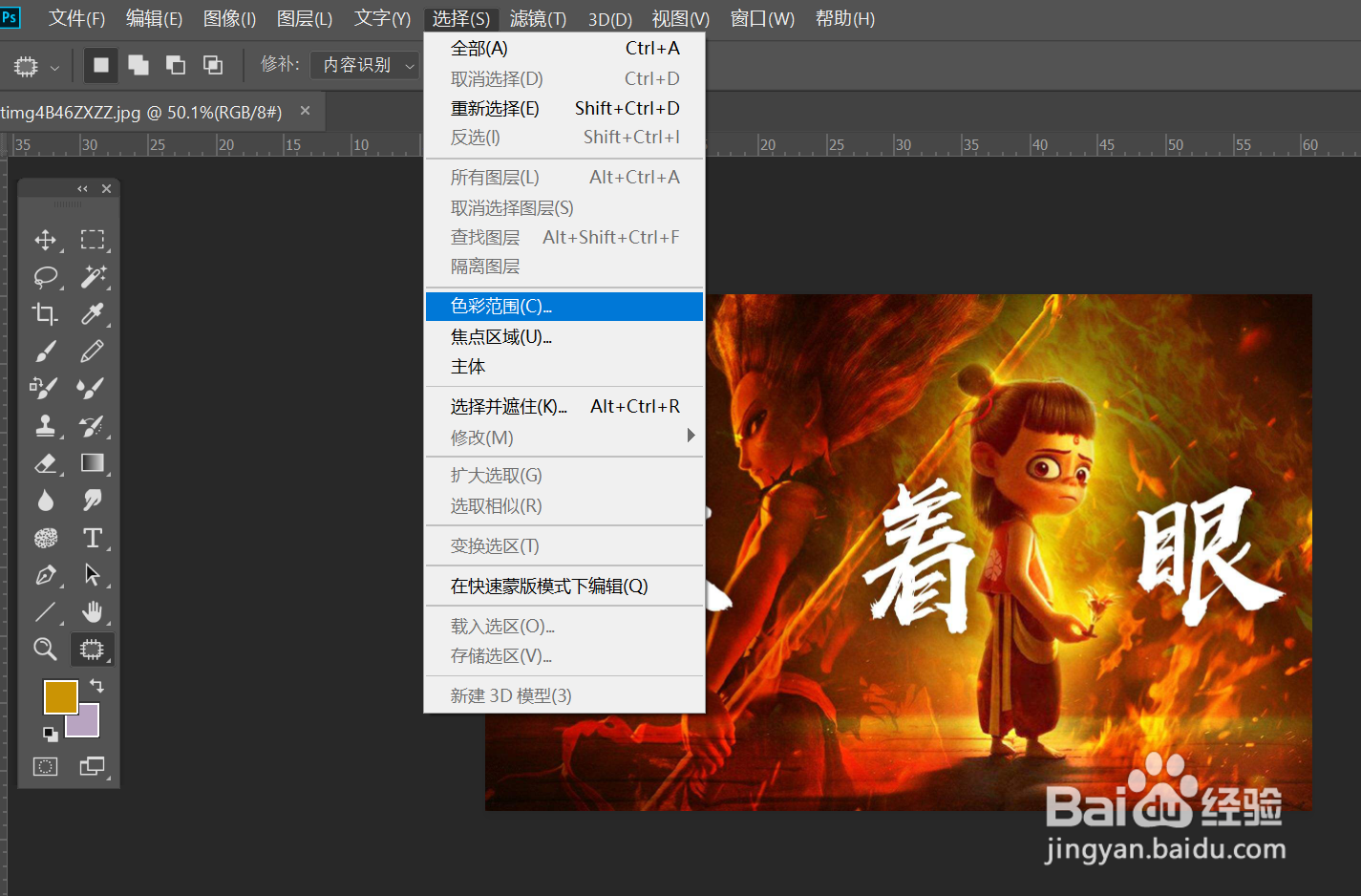
1、打开有文字的图片,点击“选择/色彩范围”
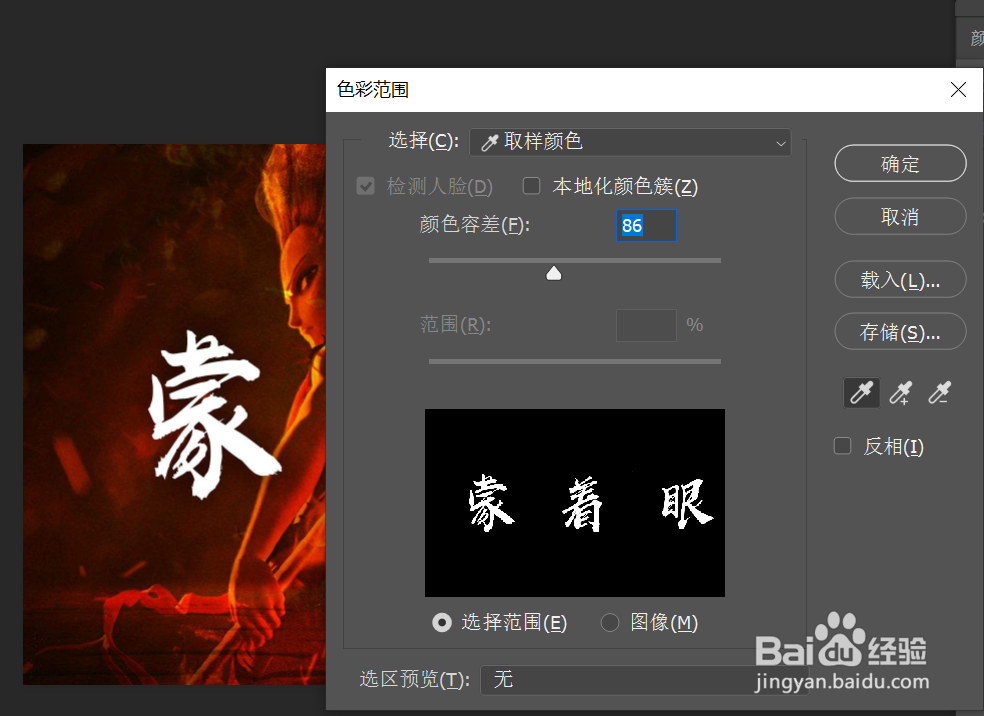
2、用吸管吸取图片上的文字颜色,然后调整容差值(只留有文字),点击“确定”
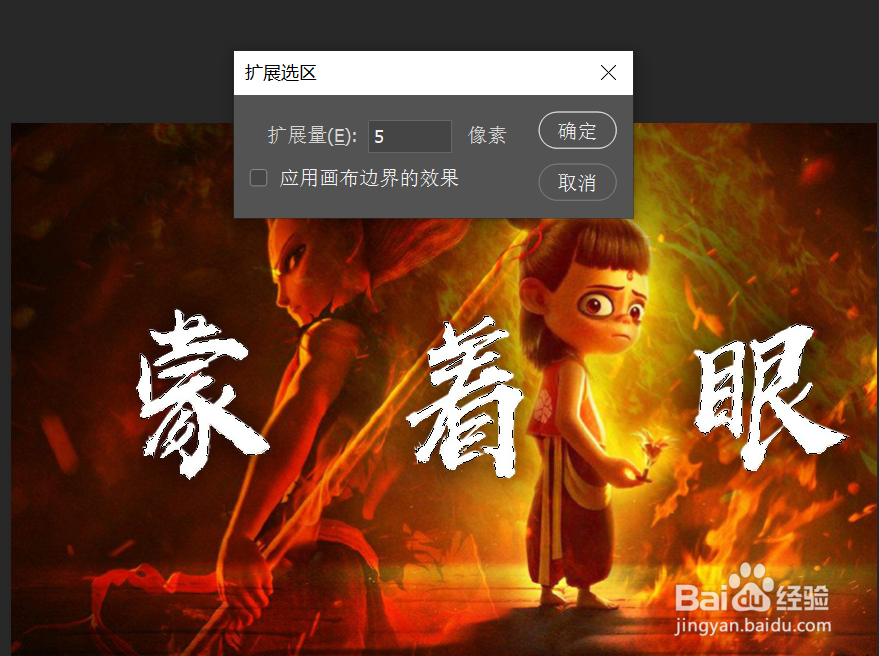
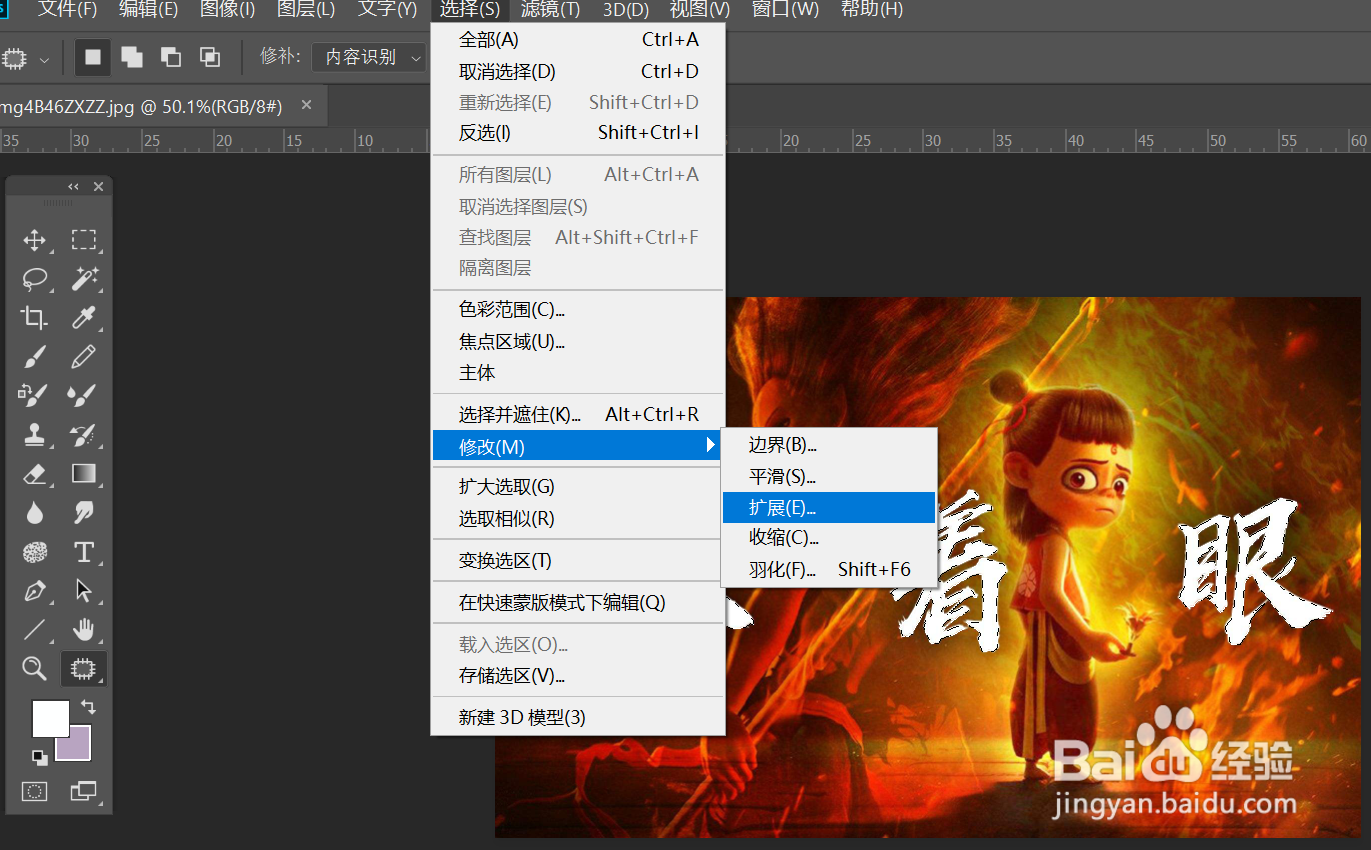
3、点击“选择/修改/扩展”将扩展量设置为:5像素,“确定”
4、点击“编辑/填充”

5、选择“内容识别”,勾选颜色适应
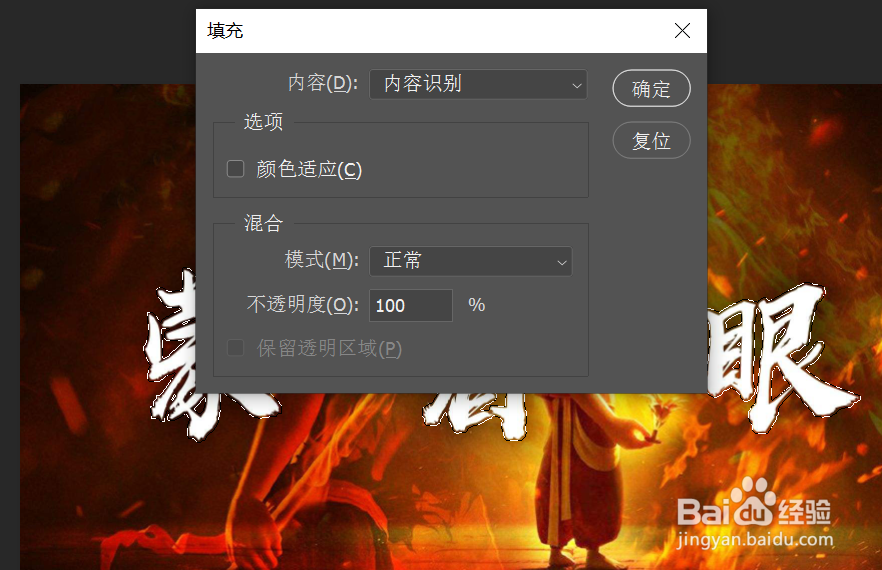
6、这样就可以将文字去掉了,如果第1次没有完全去掉文字,请重复第5步

时间:2026-04-22 00:43:13
1、打开有文字的图片,点击“选择/色彩范围”
2、用吸管吸取图片上的文字颜色,然后调整容差值(只留有文字),点击“确定”
3、点击“选择/修改/扩展”将扩展量设置为:5像素,“确定”
4、点击“编辑/填充”
5、选择“内容识别”,勾选颜色适应
6、这样就可以将文字去掉了,如果第1次没有完全去掉文字,请重复第5步
