1、首先,打开需要进行编辑的ppt幻灯片;

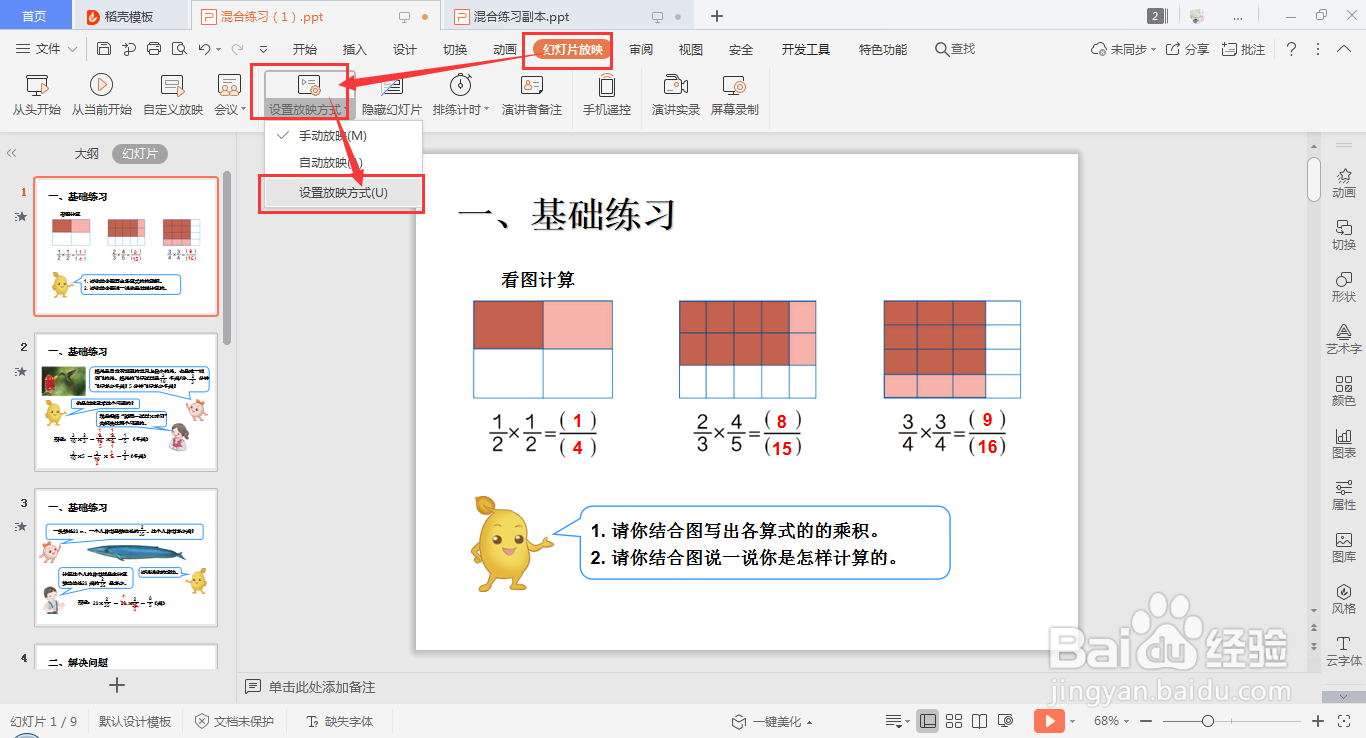
2、从“幻灯片放映”→“设置放映方式▼”进入,如下图所示;

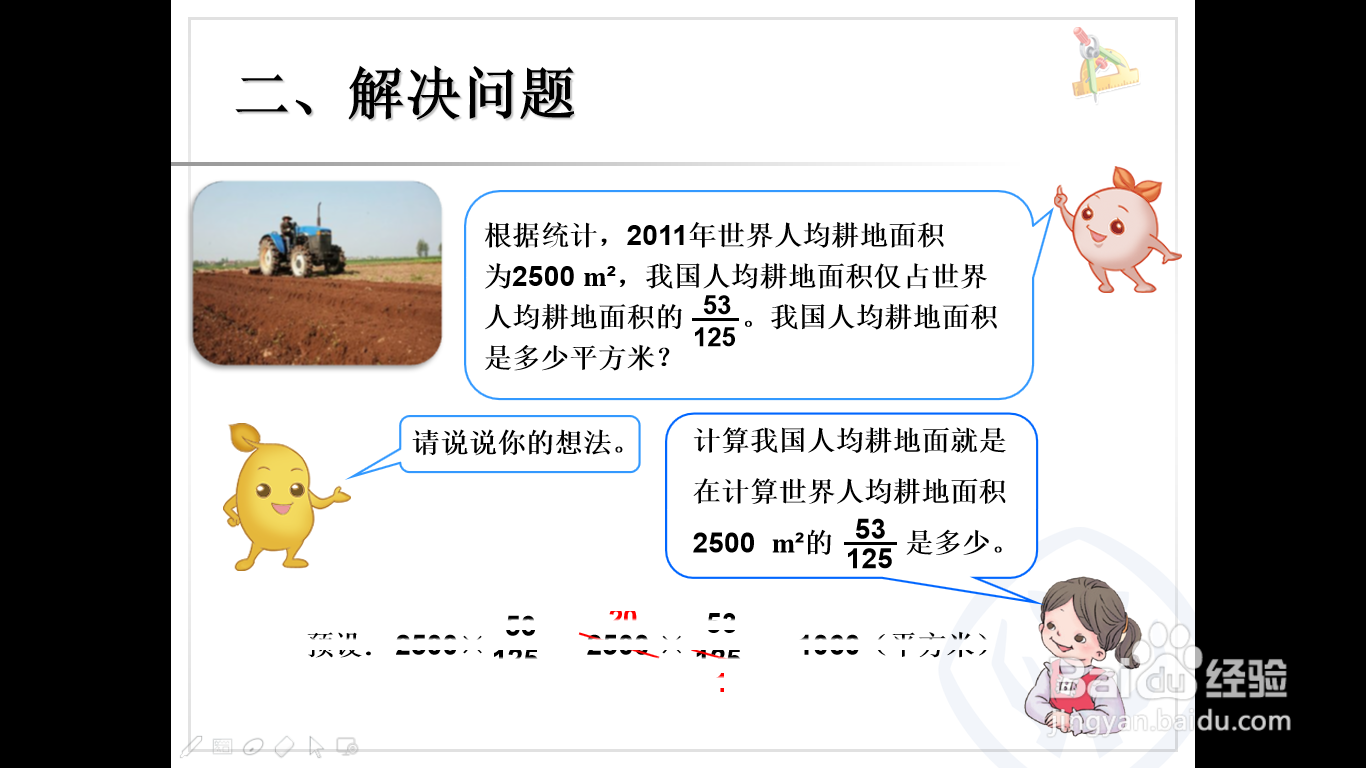
3、直接选中“自动放映”,接着点击“从头开始”,即可看到幻灯片内容自动播放;

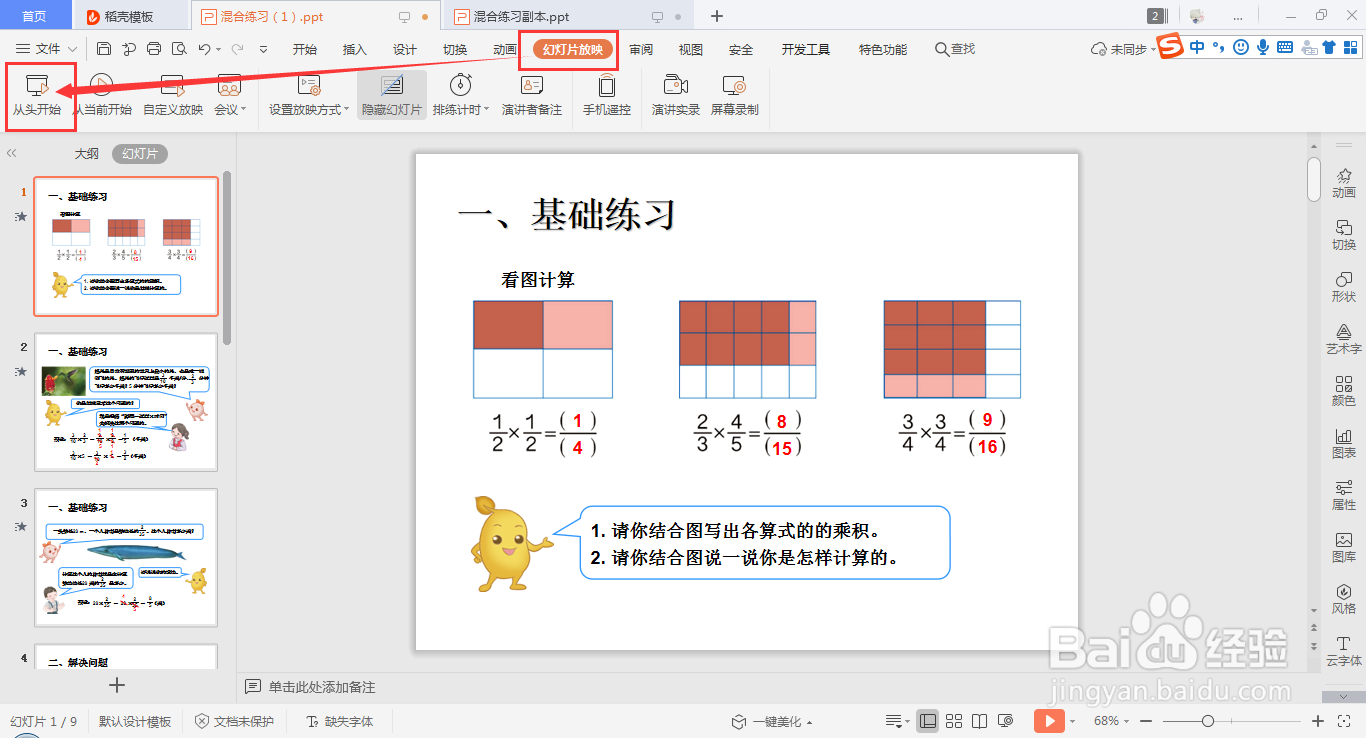
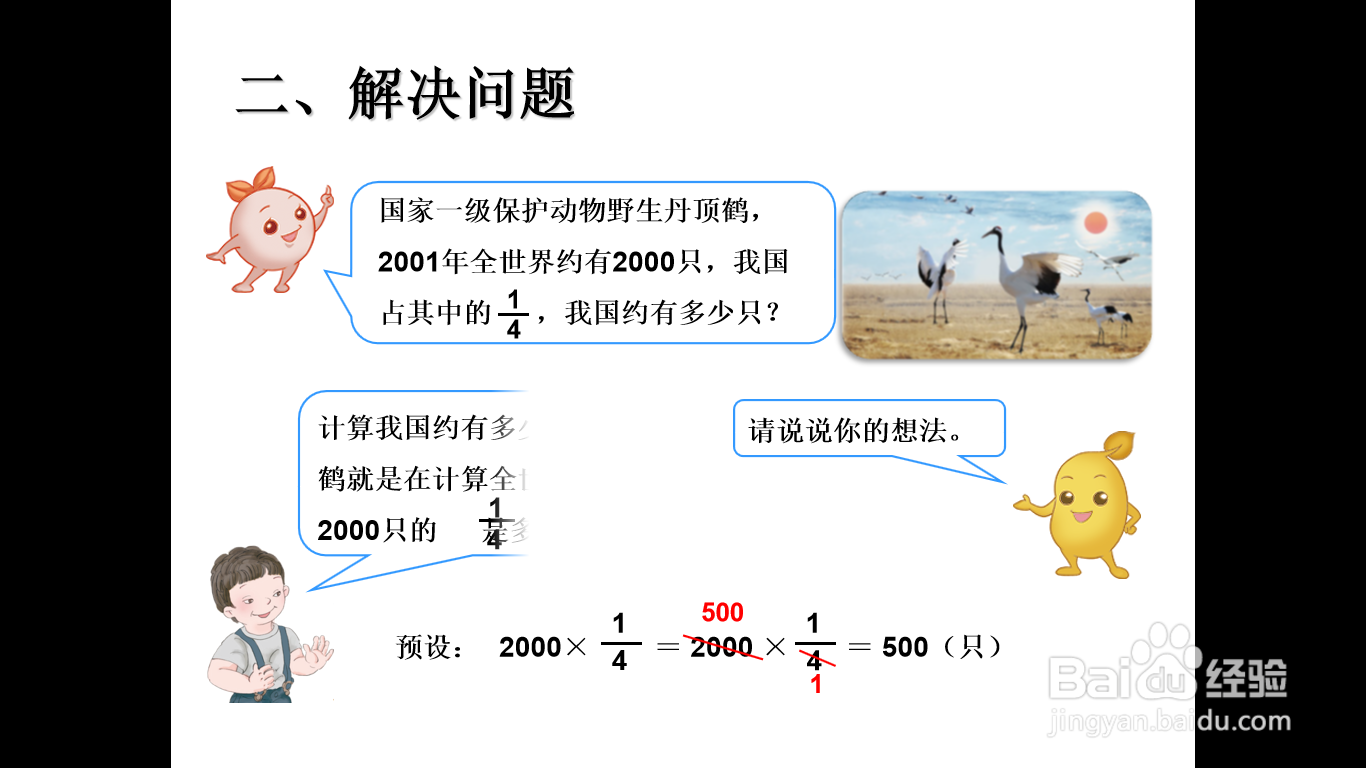
4、或者直接从“幻灯片放映”→“设置放映方式▼”→“设置放映方式”进入设置,在或者直接点击“设置放映方式”进入设置页面;
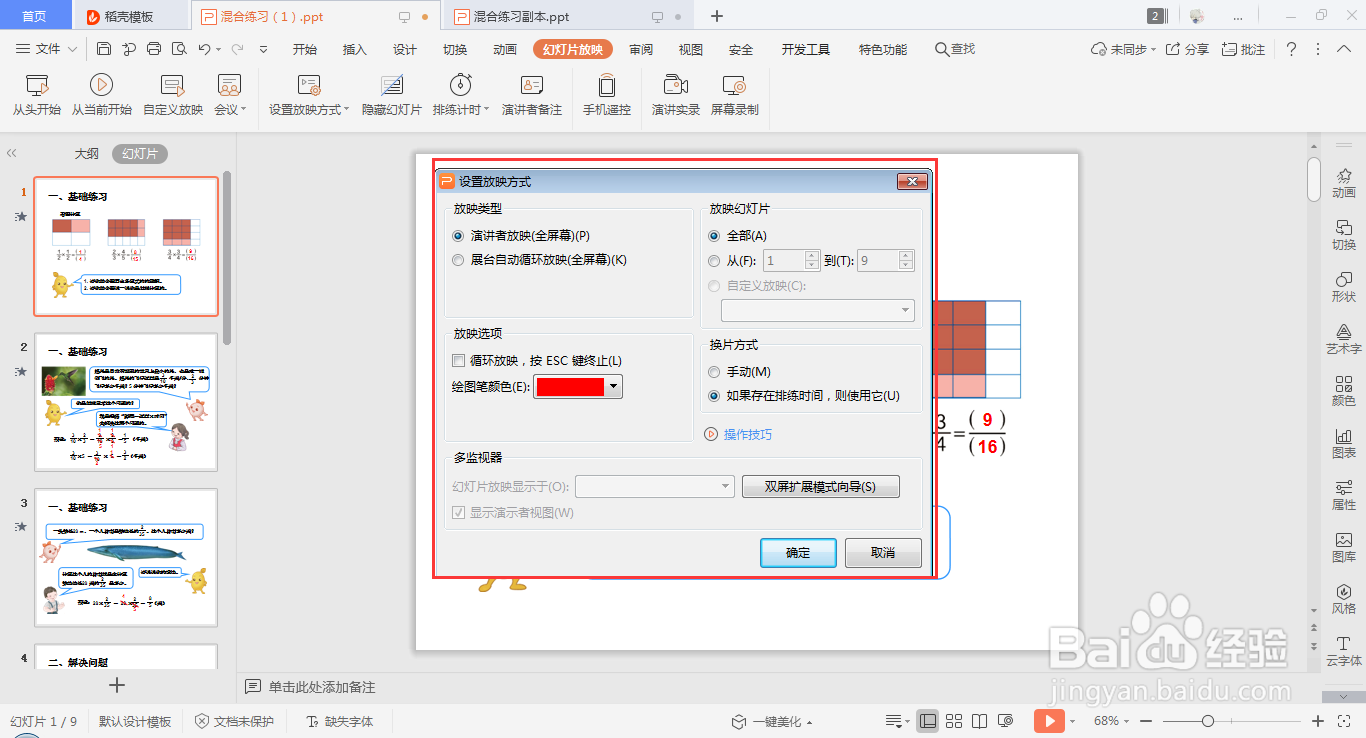
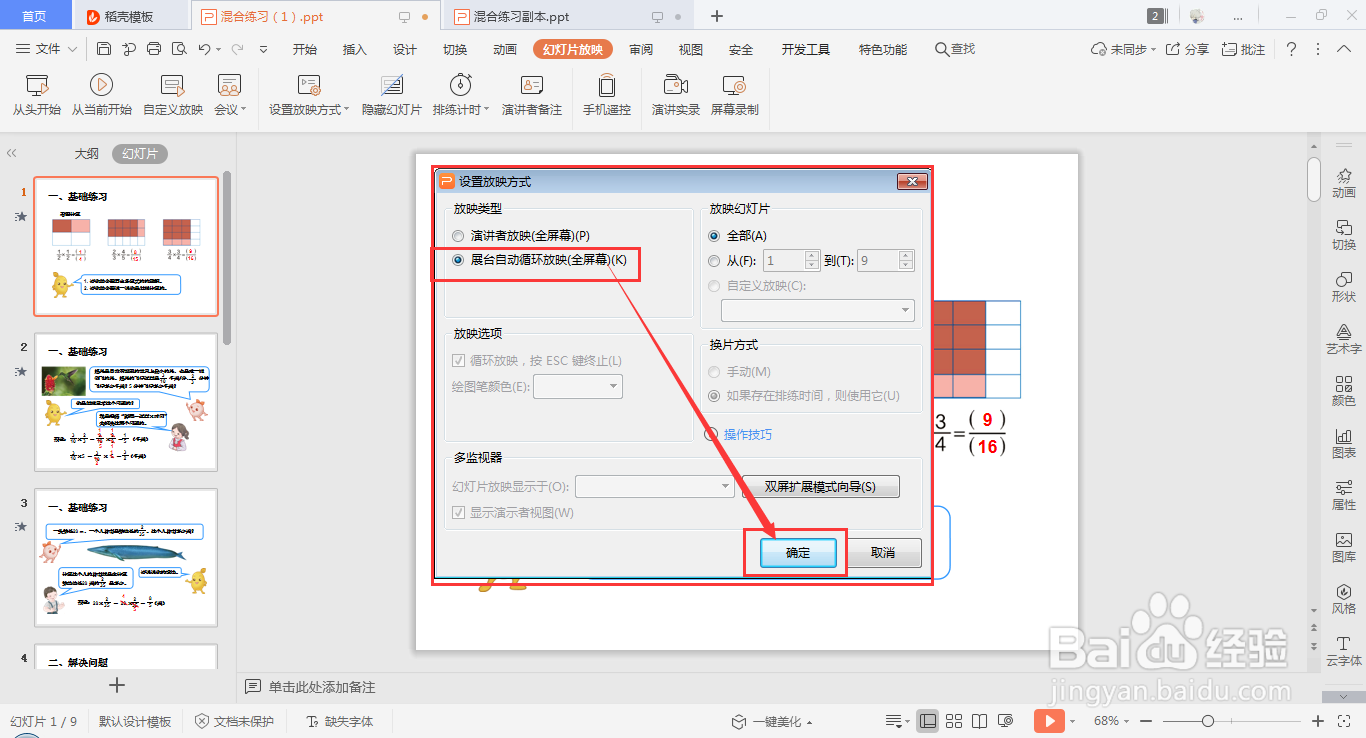
5、将放映类型选为“展台自动循环放映(全屏幕)”,点击“确定”,再次点击“从头开始”,即可进入自动播放中。

时间:2026-04-27 02:11:59
1、首先,打开需要进行编辑的ppt幻灯片;
2、从“幻灯片放映”→“设置放映方式▼”进入,如下图所示;
3、直接选中“自动放映”,接着点击“从头开始”,即可看到幻灯片内容自动播放;
4、或者直接从“幻灯片放映”→“设置放映方式▼”→“设置放映方式”进入设置,在或者直接点击“设置放映方式”进入设置页面;
5、将放映类型选为“展台自动循环放映(全屏幕)”,点击“确定”,再次点击“从头开始”,即可进入自动播放中。
