ppt中如何给幻灯片添加“闪烁”动画效果

 时间:2024-10-12 16:17:41

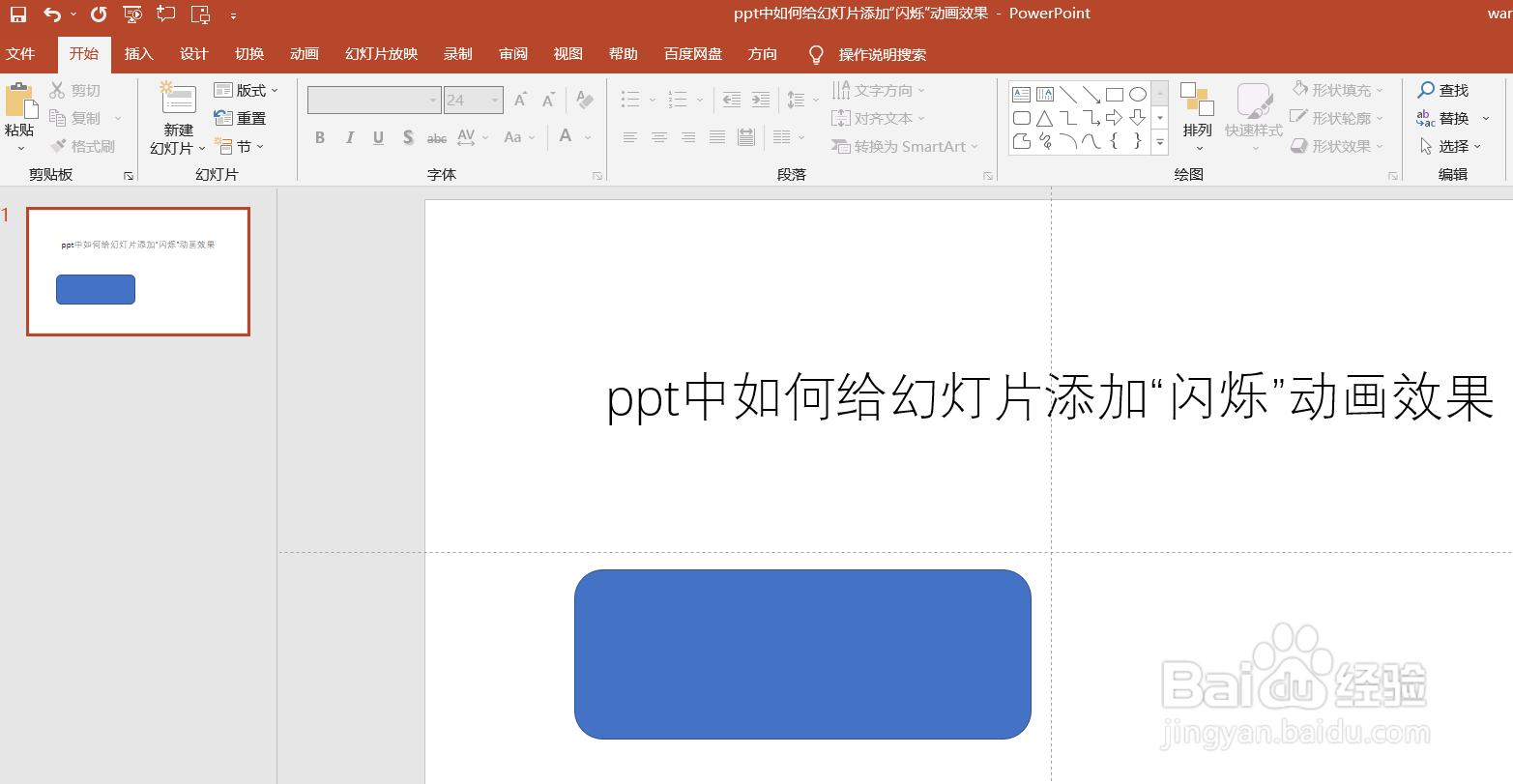
1、新建一篇ppt。如下图:

ppt中如何给幻灯片添加“闪烁”动画效果

2、在ppt中插入一个“长方形”形状图作为示例。如下图:

ppt中如何给幻灯片添加“闪烁”动画效果

3、点击ppt中的“动画”工具栏。如下图:

ppt中如何给幻灯片添加“闪烁”动画效果

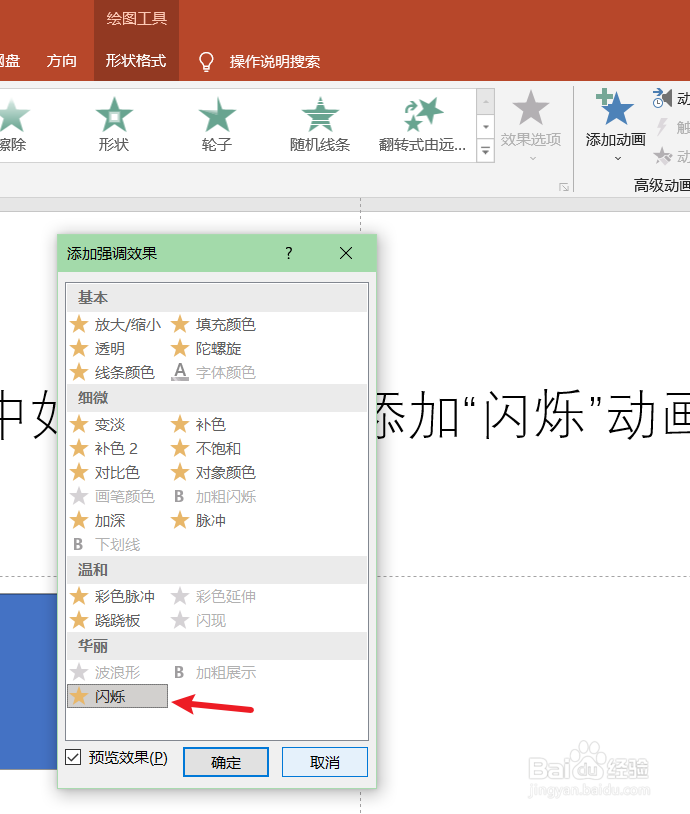
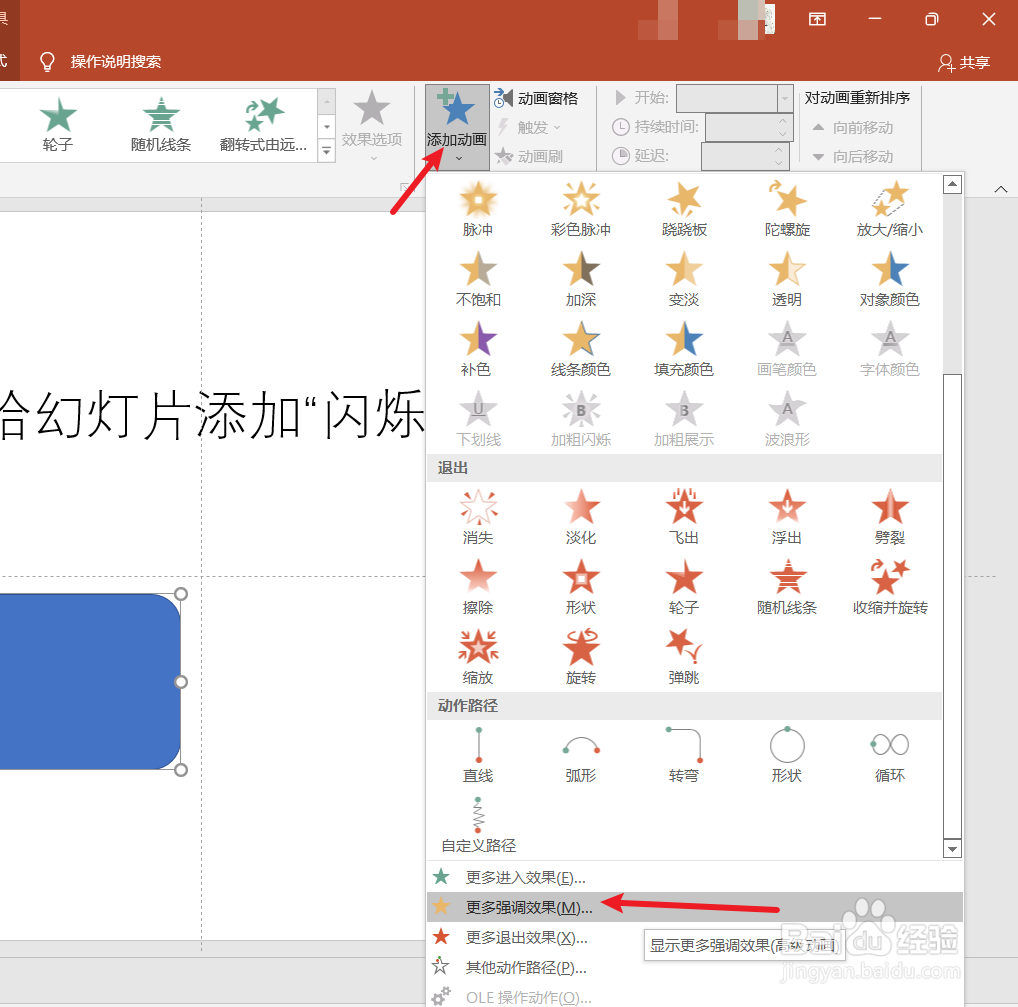
4、点击ppt中“添加动画”-“更多强调效果”中的“闪烁”动画效果。如下图:
ppt中如何给幻灯片添加“闪烁”动画效果ppt中如何给幻灯片添加“闪烁”动画效果

5、接下来我们预览一下ppt中的“闪烁”动画效果。如下图:

ppt中如何给幻灯片添加“闪烁”动画效果

6、总结:ppt中如何给幻灯屡阽咆忌片添加“闪烁”动画效果(1)新建一篇ppt(2)在ppt中插入一个“长方形”形状图作为示例(3)点击ppt中的“动画”工琼藻樘哒具栏(4)点击ppt中“添加动画”-“更多强调效果”中的“闪烁”动画效果(5)预览一下ppt中的“闪烁”动画效果

  • ppt怎么制作闪烁动画
  • PPT怎么设置动画方向从左到右移动
  • PPT怎么设置动画路径
  • PPT动画方向怎样设置从左到右
  • ppt中怎么让文字闪烁不停
  • 热门搜索
    泰宁旅游 杭州千岛湖旅游攻略 威海旅游景点 合肥周边旅游景点 妈妈旅游网 新疆旅游路线 去云南旅游最佳路线 旅游景区质量等级的划分与评定 新马泰旅游 海南旅游网