1、打印机面板提示黑色碳粉盒余量极低,打印模糊不清楚。
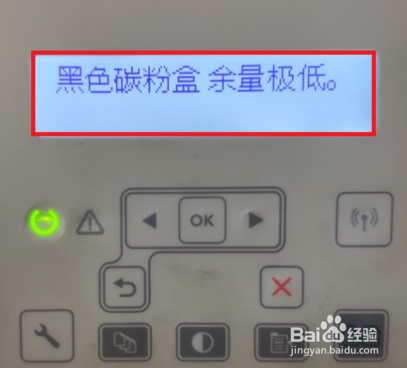
1、打印机耗材(18A碳粉盒)碳粉即将用尽,需要更换。
1、打印机面板上找到设置菜单—报告菜单—耗材状态页,按OK打印出来确认耗材状态。

2、通过耗材状态页可以确认打印的页数和剩余量(耗材还有一定剩余量可以看清内容),M132系列使用鼓粉分离设计,有两个耗材,分别是18A碳粉盒和19A感光鼓,提示碳粉盒余量极低即18A碳粉盒即将用尽。

3、正对打印机将手从出纸口伸入,然后向上抬起上盖。

4、翻开上盖后,从内部盖板边缘缝隙按住盖板或者指甲伸入后上翻。

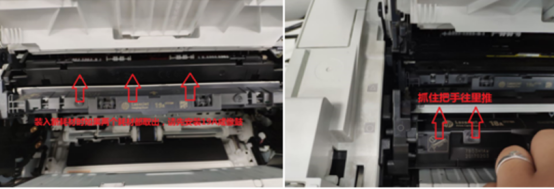
5、翻开盖板可以看到机器内部构造,中间位置为两个耗材。在上方为19A成像鼓,下方为18A碳粉盒,取下方18A碳粉盒。

6、抓住18A碳粉盒中间把手顺着机器内部轨道往外拉取出。如打印报告还能看到大概情况说明还有一定量碳粉剩余,抓住把手轻轻左右摇晃18A碳粉盒使剩余碳粉均匀分布重新装入打印机还可以打印几十页,等到打印确实看不清楚请更换新的18A碳粉盒

7、如打印依旧基本看不清楚,将新的18A碳粉盒从包装内取出,装入打印机即可。
建议使用原装碳粉盒,第三方品牌耗材可能会出现不识别、打印质量问题。
同时也建议不要加粉使用,容易导致打印机无法识别耗材,如果加粉不当导致严重漏粉可能会影响打印机正常工作。

8、新耗材装入和取出方法一致只是顺序倒过来,抓住碳粉盒中间把手顺着轨道推入打印机。
9、装好碳粉盒后依次关上内部盖板、机器上盖,打印机开始初始化,完成后显示就绪正常待机,打印机可以正常使用。

