1、打开桌面上的word

2、先打开我们的电脑,然后打开电脑上面的word2019;

3、之后我们点击工具栏中的布局;
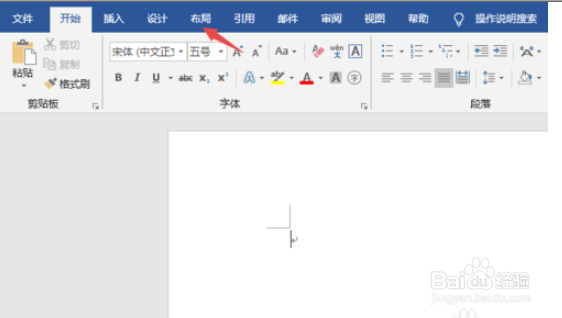
4、然后点击页边距下方的下拉箭头;

5、之后弹出的界面,我们可以看到一些系统设定好的页边距,我们是可以直接点击来设置的;

6、如果我们想自己设置页边距的话,点击自定义页边距;

7、弹出的界面,我们设置一下页边距,之后点击确定就可以了,这样我们也就自己设定了页边距了。

时间:2026-04-26 03:45:35
1、打开桌面上的word
2、先打开我们的电脑,然后打开电脑上面的word2019;
3、之后我们点击工具栏中的布局;
4、然后点击页边距下方的下拉箭头;
5、之后弹出的界面,我们可以看到一些系统设定好的页边距,我们是可以直接点击来设置的;
6、如果我们想自己设置页边距的话,点击自定义页边距;
7、弹出的界面,我们设置一下页边距,之后点击确定就可以了,这样我们也就自己设定了页边距了。
