1、首先点击文件,新建我们新建一个空白的文件

2、然后在菜单里面选择背景,在跳出的菜单里面,选择背景的颜色,既然是制作请柬,我们就选用比较喜庆的中国红,

3、点击确认以后,我们的文档就变成了红色背景,鼠标点击右键选择字体字号,
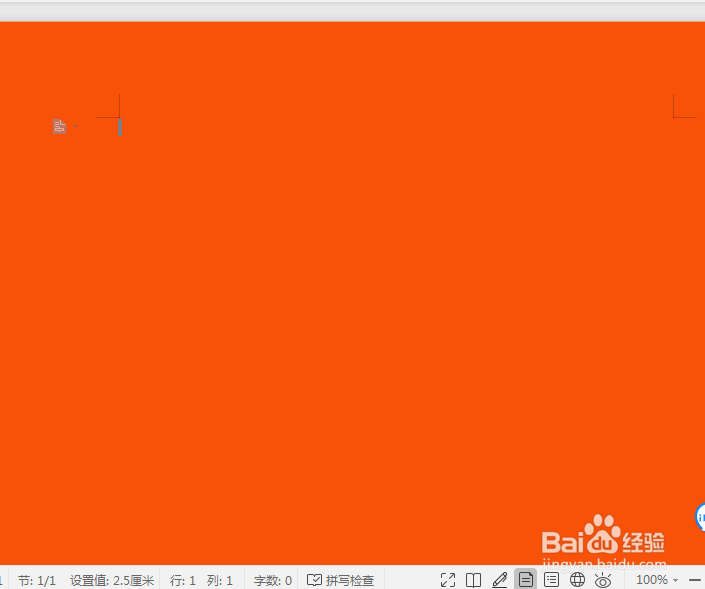

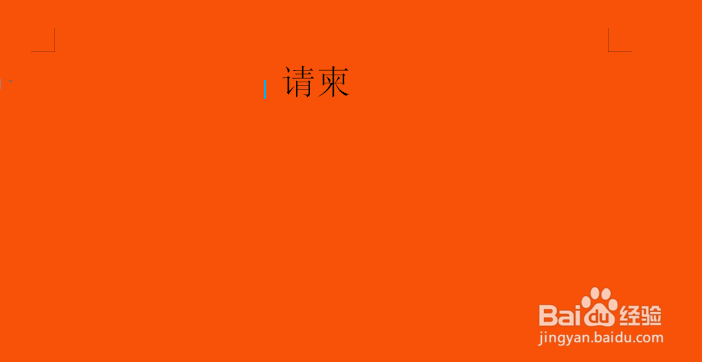
4、在这里我们选择比较大方的宋体字,标题处字号要设置大一些,首先打上“请柬”两个字,

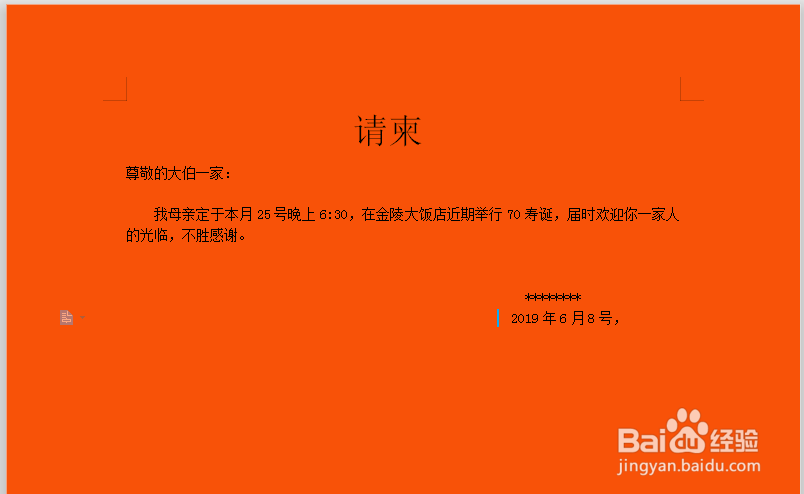
5、接下来写抬头“,尊敬的大伯一家”

6、然后写上这次宴会的“原因,时间和地点,”

7、在右下角处写上自己的名字和日期,这样一封请柬就制作好了,我们可以点击打印键就可以打印出来。

时间:2026-04-22 20:28:18
1、首先点击文件,新建我们新建一个空白的文件
2、然后在菜单里面选择背景,在跳出的菜单里面,选择背景的颜色,既然是制作请柬,我们就选用比较喜庆的中国红,
3、点击确认以后,我们的文档就变成了红色背景,鼠标点击右键选择字体字号,
4、在这里我们选择比较大方的宋体字,标题处字号要设置大一些,首先打上“请柬”两个字,
5、接下来写抬头“,尊敬的大伯一家”
6、然后写上这次宴会的“原因,时间和地点,”
7、在右下角处写上自己的名字和日期,这样一封请柬就制作好了,我们可以点击打印键就可以打印出来。
