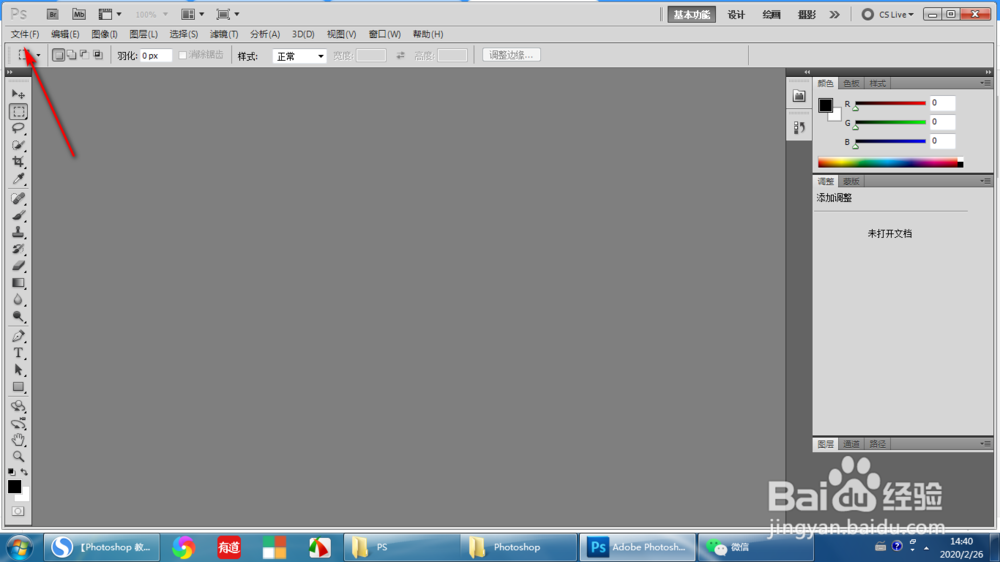
1、第一步,打开photoshope,在主页面的左上角可以找到文件菜单,鼠标点击文件菜单
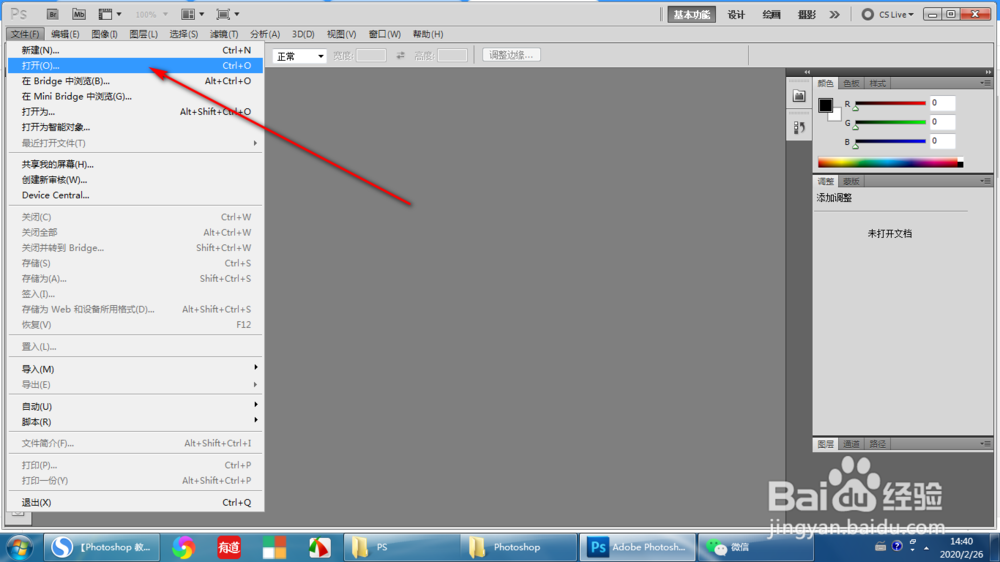
2、第二步,在下拉的菜单中我们可以看到打开的选项卡,此时鼠标移动至打开上方,单击鼠标左键打开
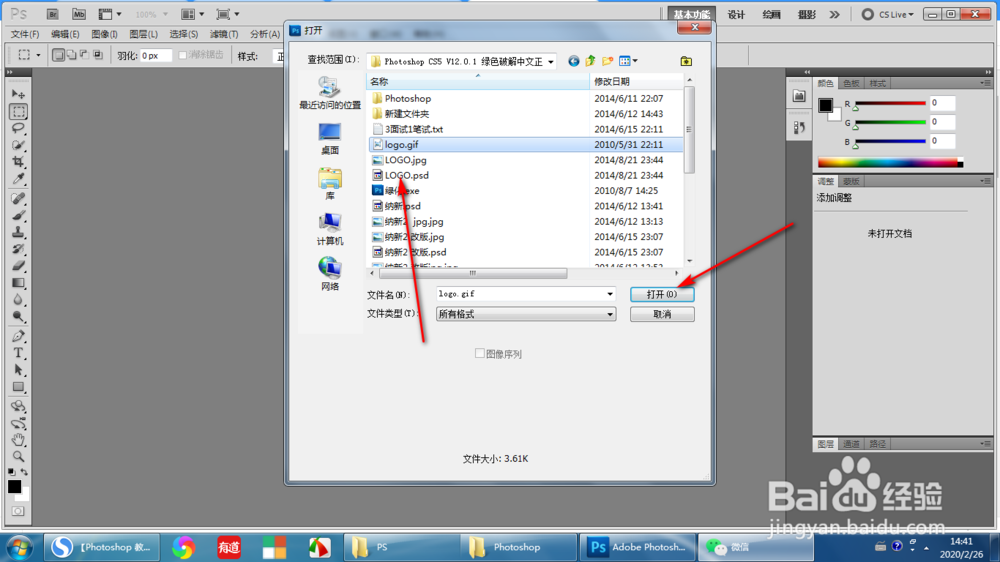
3、第三步,选择好想要打开的图片路径,选择好了之后,点击打开就可以将图片导入了
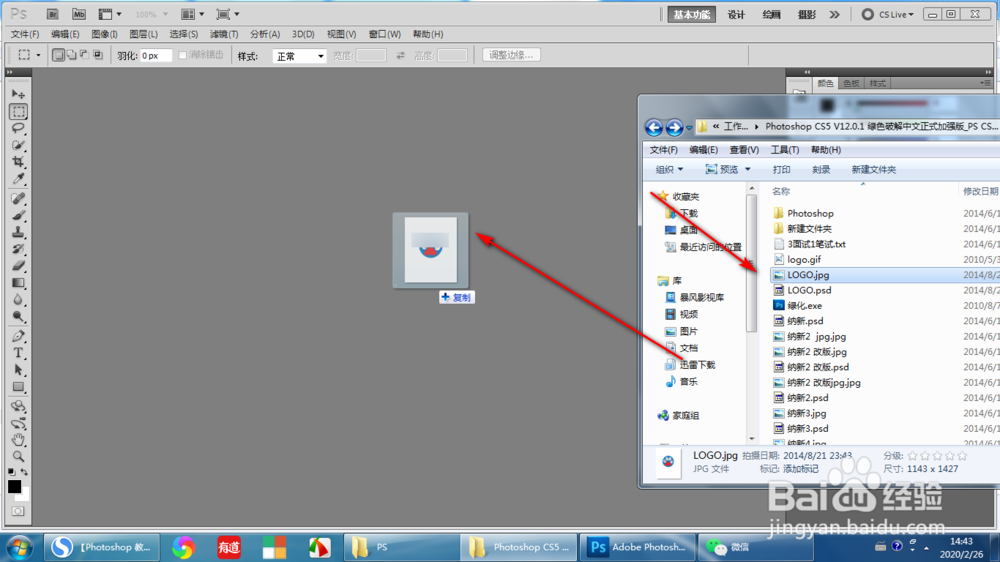
4、第四步,也可以直接将要想打开的图片文件直接按住鼠标左键,拖动到photoshope里面
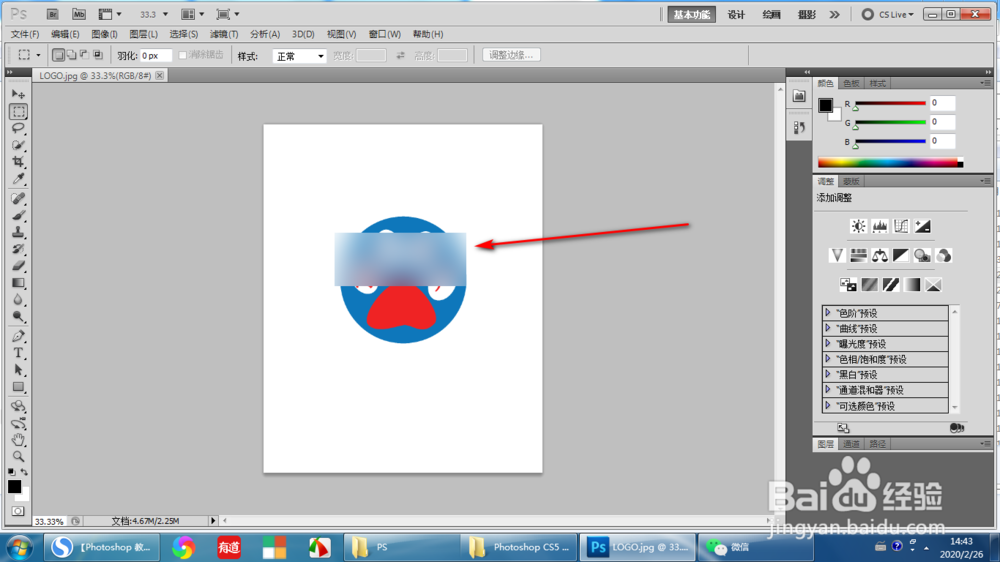
5、第五步,可以看到,此时的图片已经成功导入到了photoshope里面了,非常的简单
1、第一步,打开photoshope,在主页面的左上角可以找到文件菜单,鼠标点击文件菜单
第二步,在下拉的菜单中我们可以看到打开的选项卡,此时鼠标移动至打开上方,单击鼠标左键打开
第三步,选择好想要打开的图片路径,选择好了之后,点击打开就可以将图片导入了
第四步,也可以直接将要想打开的图片文件直接按住鼠标左键,拖动到photoshope里面
第五步,可以看到,此时的图片已经成功导入到了photoshope里面了,非常的简单
