Excel名称管理器的使用方法

 时间:2026-02-12 10:43:29

1、点击“公式”中的“名称管理器”,如下图所示。

Excel名称管理器的使用方法

2、在弹出的“名称管理器”对话框中点击“新建”,如下图所示。

Excel名称管理器的使用方法

3、在“新建名称”对话框中输入名称,如果名称不合法会有相应提示,在引用位置中选择名称所代替的单元格、单元格区域或者公式等等,如下图所示。

Excel名称管理器的使用方法

4、点击“确定”返回名称管理器对话框,就可以看到定义好的名称,如下图所示。
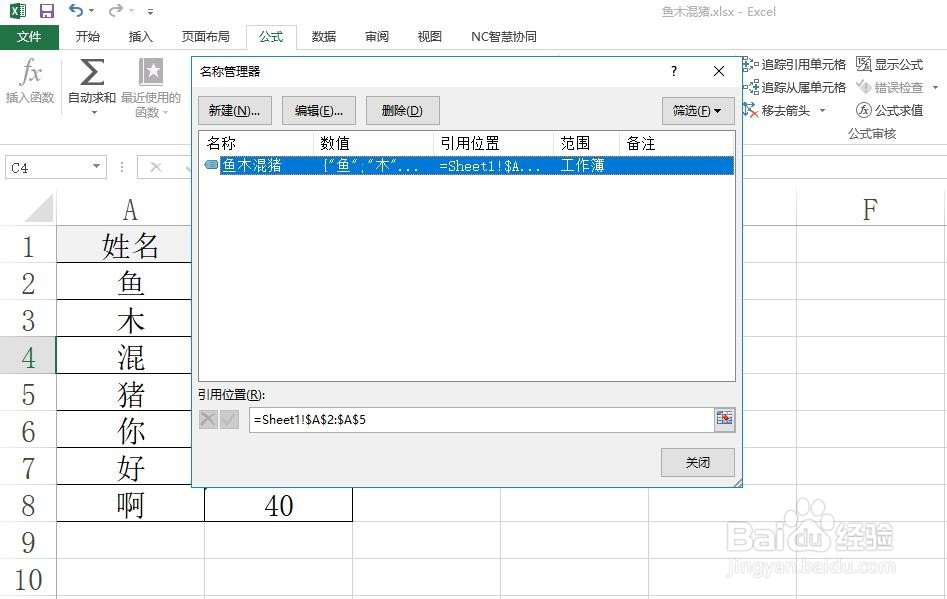
Excel名称管理器的使用方法

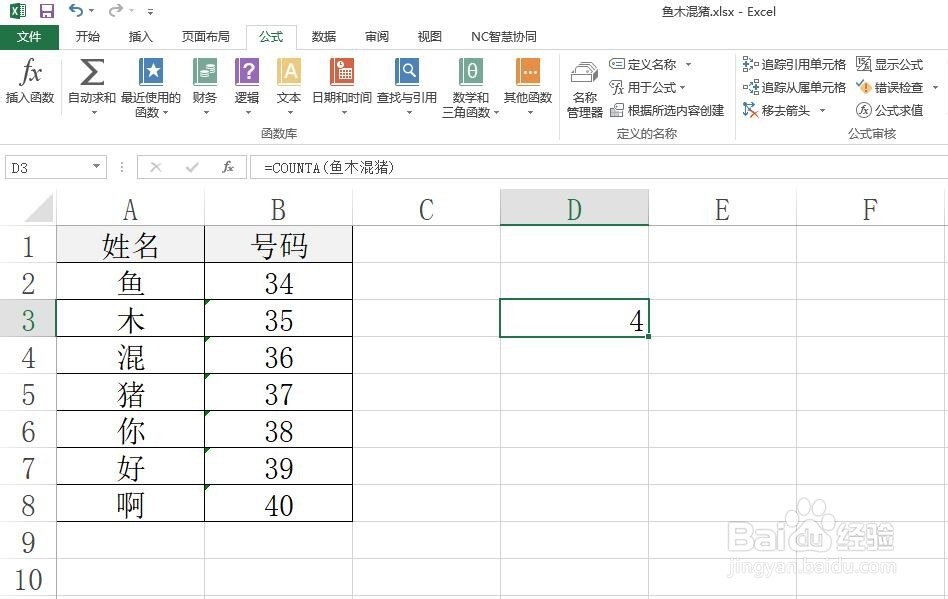
5、这样,就可以在公式等地方直接使用名称替换它所代表的的内容,如下图所示。

Excel名称管理器的使用方法

6、用名称与用名称代替的内容,得到的计算结果是一样的,如下图所示。

Excel名称管理器的使用方法

1、1.点击“公式”,“名称管理器”

2.点击“新建”

3.输入名称,设置引用

4.确定完成新建名称

5.在公式中使用名称

6.结果与直接使用名称引用是一样的

  • 数据透视表如何刷新后 保持格式不变
  • 如何在Excel中使用INDIRECT跨表引用
  • Excel表格名称管理器怎么用
  • Excel中indirect函数如何使用?
  • Excel怎么用名称管理器定义引用数据区域
  • 热门搜索
    澳新旅游 摩洛哥旅游攻略 浙江旅游政务网 福州云顶旅游攻略 沙家浜旅游攻略 哈尔滨冬季旅游 坝美旅游攻略 新西兰旅游景点 千岛湖旅游官方 春天哪里旅游好