Word文档的“分栏”功能这样来操作

 时间:2026-04-25 09:17:36

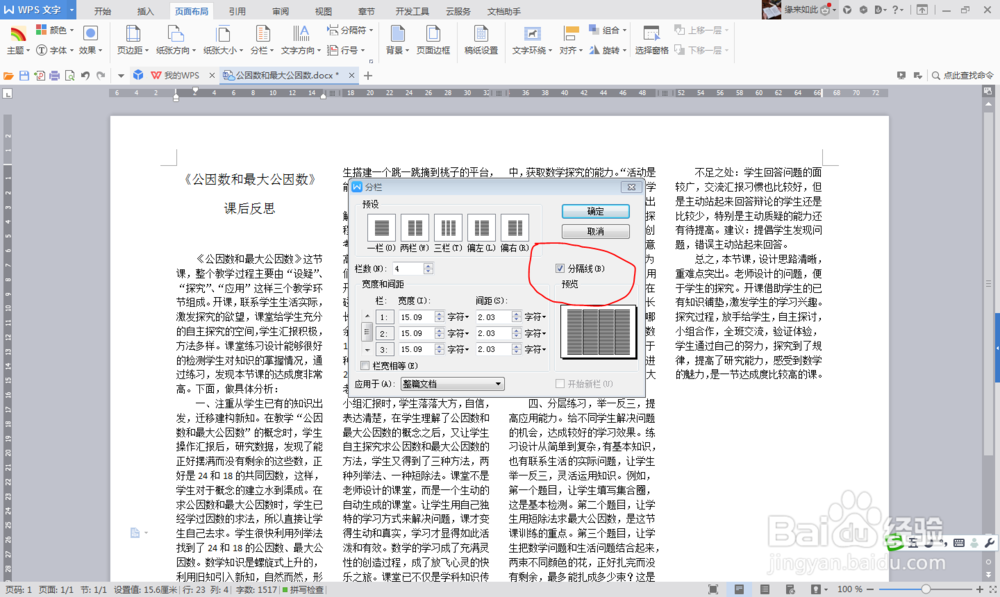
1、这是一篇未“分栏”的普通文档。文字比较小,横行文字比较长,阅读起来不是特别方便。
Word文档的“分栏”功能这样来操作

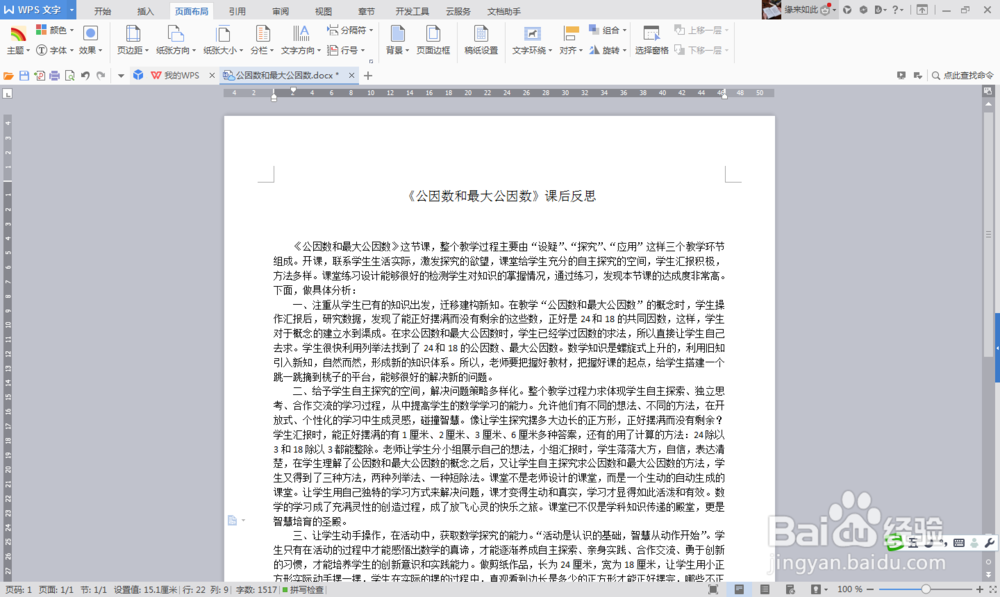
2、纵向“分栏”。页面本身为纵向,不需要调整。找到”页面设置“中的”分栏“,可直接选择分成两栏或三栏。

Word文档的“分栏”功能这样来操作

Word文档的“分栏”功能这样来操作

3、横向”分栏“。先调整“纸张方向”为“横向”,接着,可分成两栏或三栏
Word文档的“分栏”功能这样来操作

Word文档的“分栏”功能这样来操作

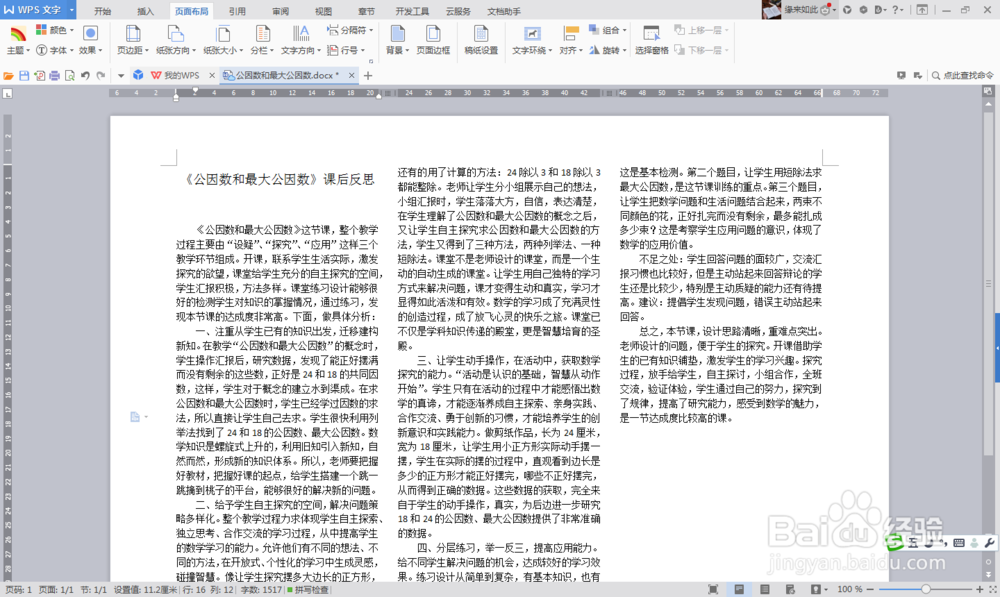
4、如果需要分出更多样,则点击“更多栏”,弹出对话框后,进行设置,比如可设置为四栏……

Word文档的“分栏”功能这样来操作

Word文档的“分栏”功能这样来操作

5、可以在栏与栏之间,添加“分隔线”。添加分隔线后,阅读更加方便。

Word文档的“分栏”功能这样来操作

Word文档的“分栏”功能这样来操作

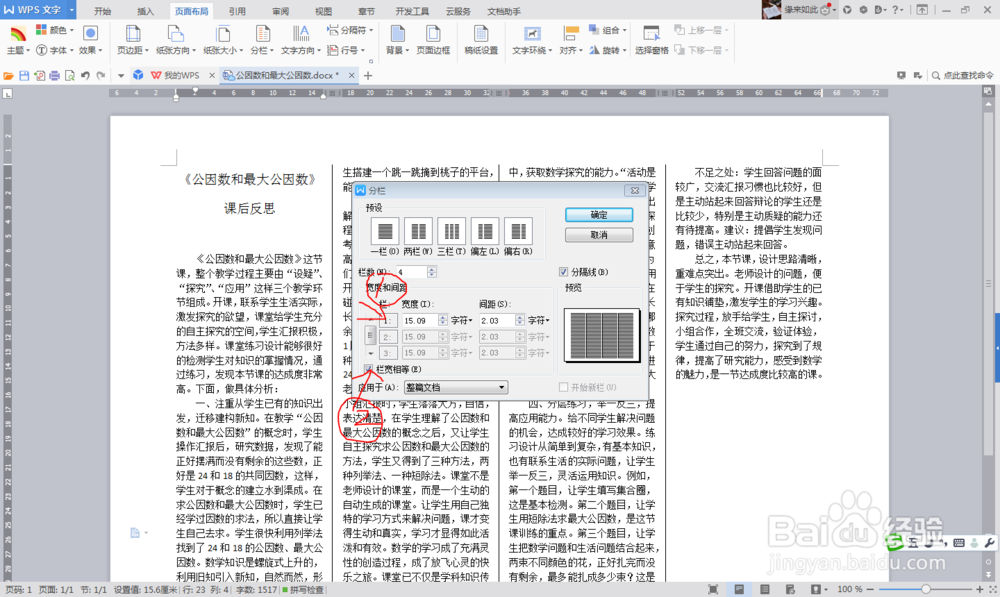
6、可以设置各栏宽度。根据需要,可以一栏一栏进行设置,栏目宽度可以不同。
Word文档的“分栏”功能这样来操作

Word文档的“分栏”功能这样来操作

7、不同的部分也可以设置为不等的栏目。

Word文档的“分栏”功能这样来操作

Word文档的“分栏”功能这样来操作

  • Excel2003输入各种类型的数据
  • 在word中给图片添加发光五角星形状的方法
  • word如何插入文本框、如何改变文本框形状?
  • 如何用电脑系统自带画图工具制作特效文字?
  • WPS文字的叠放次序
  • 热门搜索
    陕西旅游路线 不丹旅游要多少钱 旅游景点天气预报 长白山旅游地图 恒山旅游 杭州市旅游网 丽江旅游介绍 鲁滨逊旅游网 烟台长岛旅游攻略 旅游卫视广告