Smart软件教学课件制作 ——文本隐藏使用的技巧

 时间:2026-02-13 14:18:57

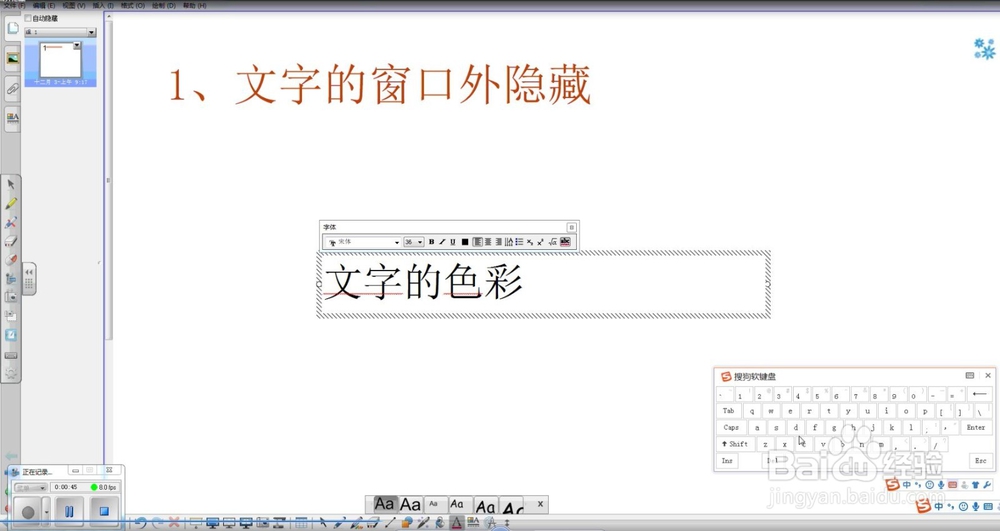
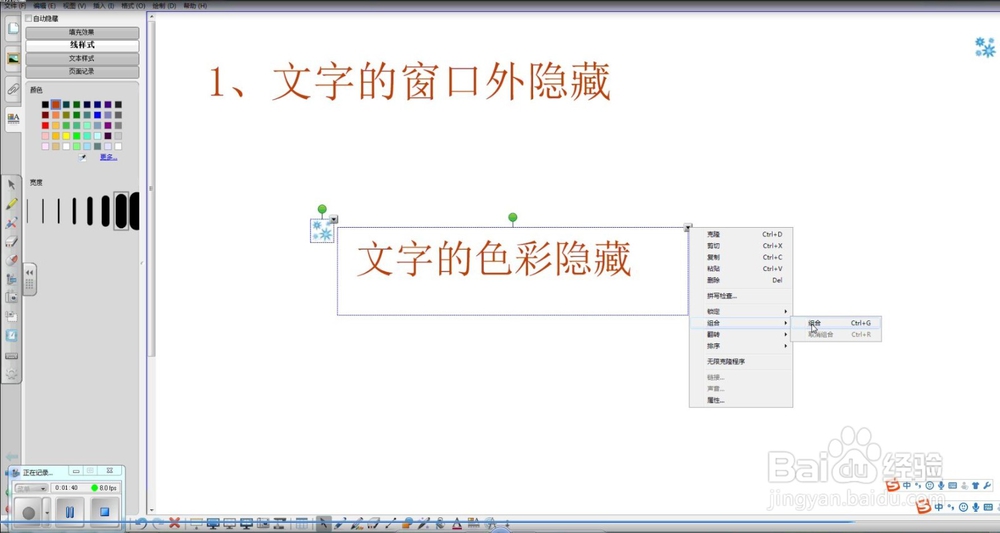
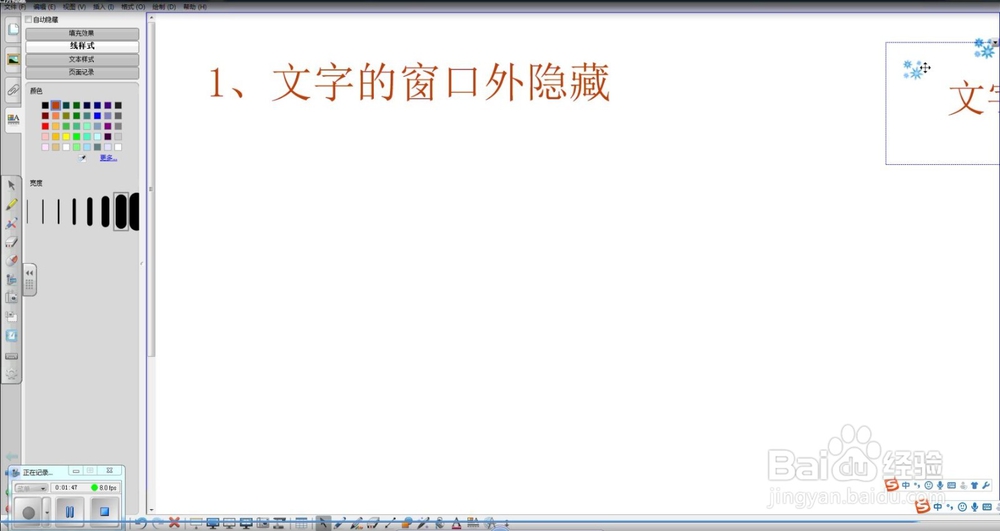
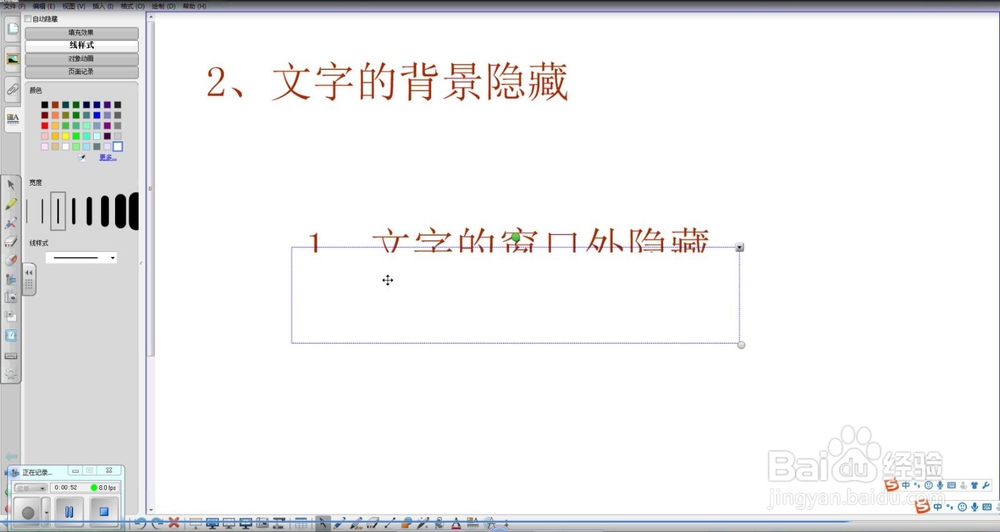
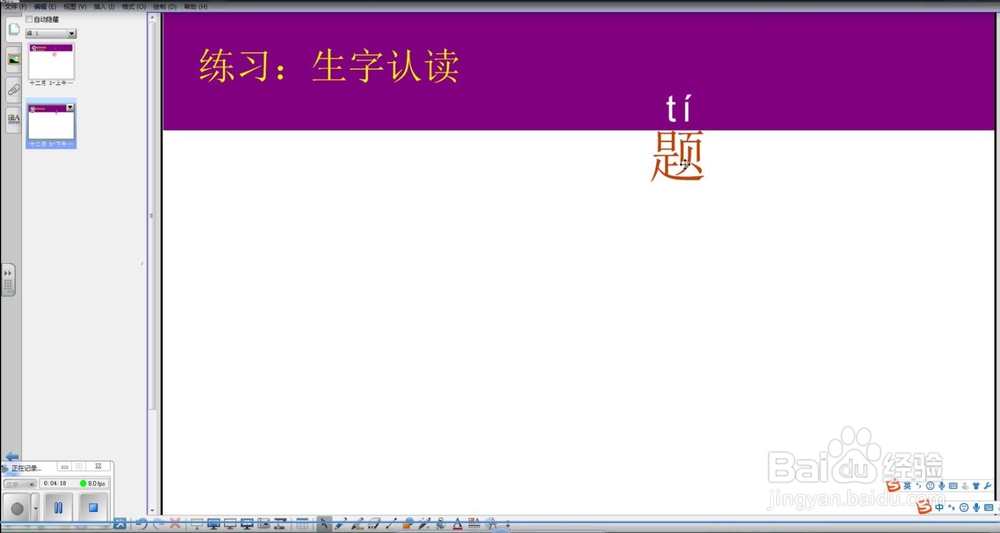
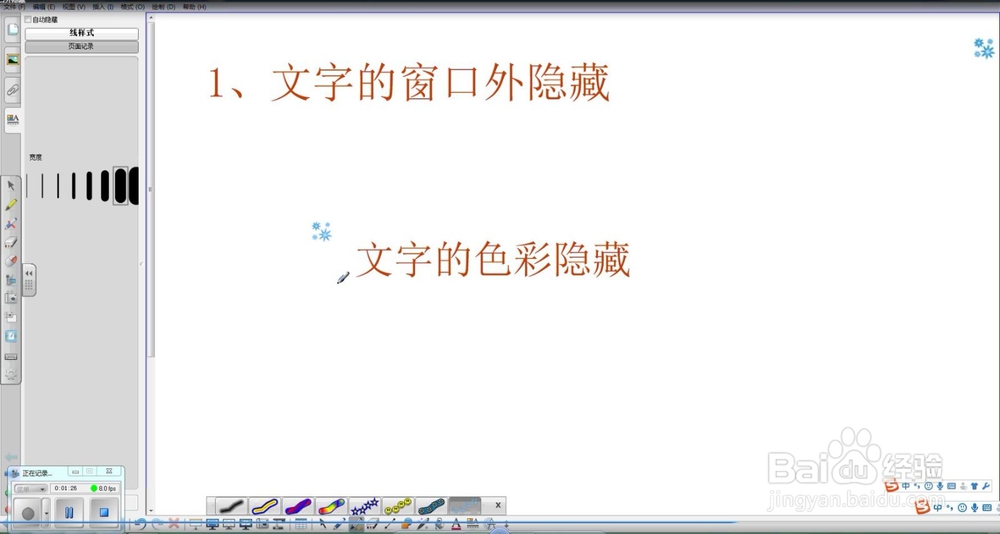
1、         窗口外隐藏

a、使用笔工具,在窗口内输入文本;

b、使用创作笔,在图片外左上位置,作一个标记。

c、把标记和文本组合在一起,拖曳出窗口左上外。d、保存。
Smart软件教学课件制作 ——文本隐藏使用的技巧

Smart软件教学课件制作 ——文本隐藏使用的技巧

Smart软件教学课件制作 ——文本隐藏使用的技巧

Smart软件教学课件制作 ——文本隐藏使用的技巧

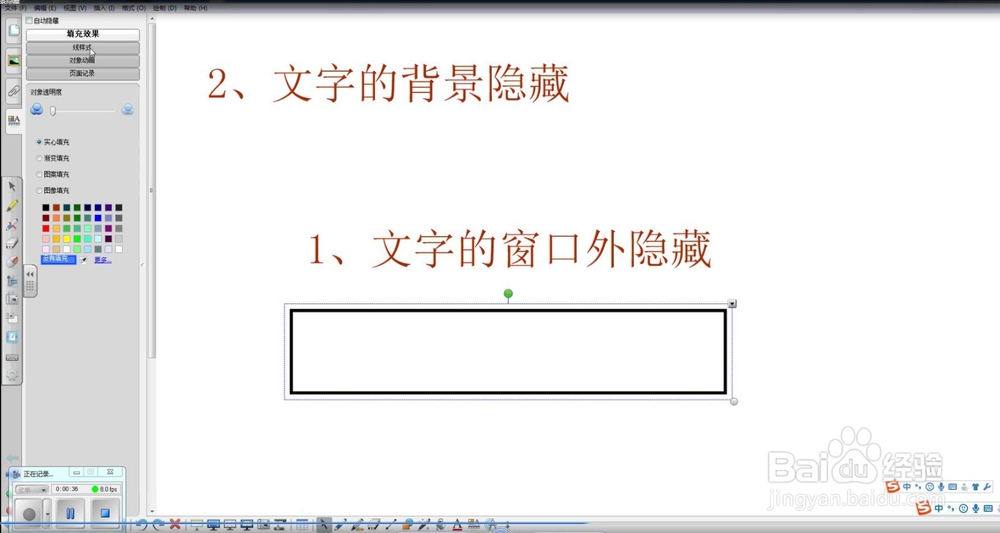
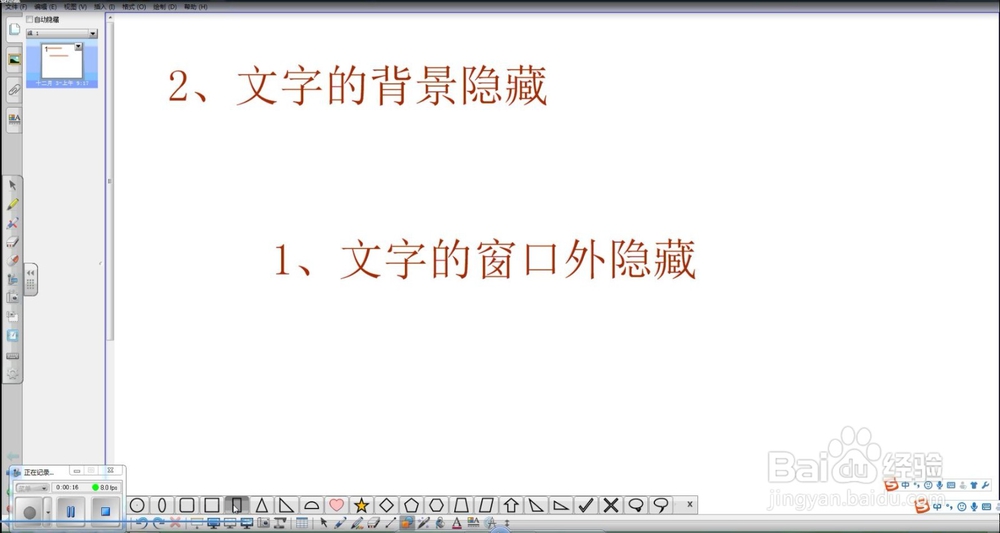
2、背景遮盖

 a、使用笔工具,在窗口内输入文本,调整好位置大小。

b、画一个长方形,比文本略大。设定长方形边框颜色、填空色和背景色一致。

C、用新的长方形盖住文本。
Smart软件教学课件制作 ——文本隐藏使用的技巧

Smart软件教学课件制作 ——文本隐藏使用的技巧

Smart软件教学课件制作 ——文本隐藏使用的技巧

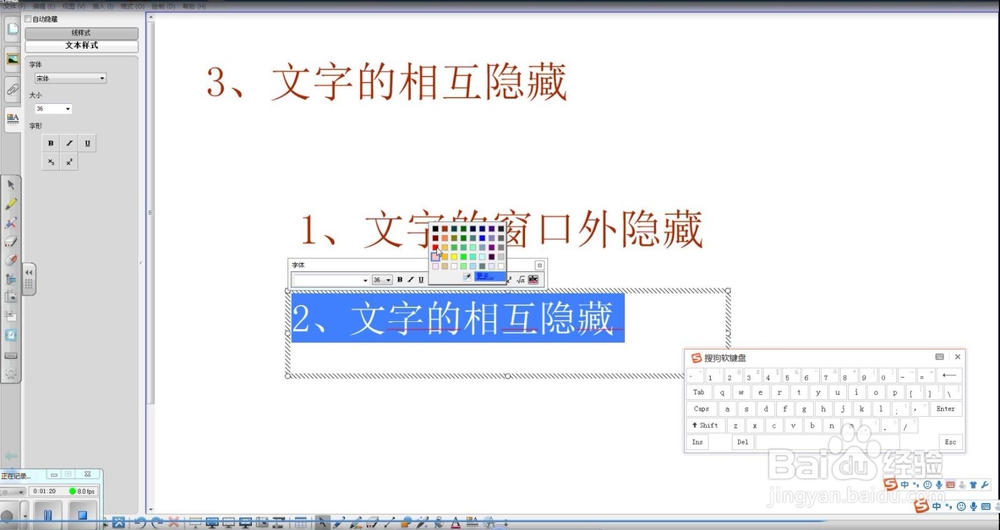
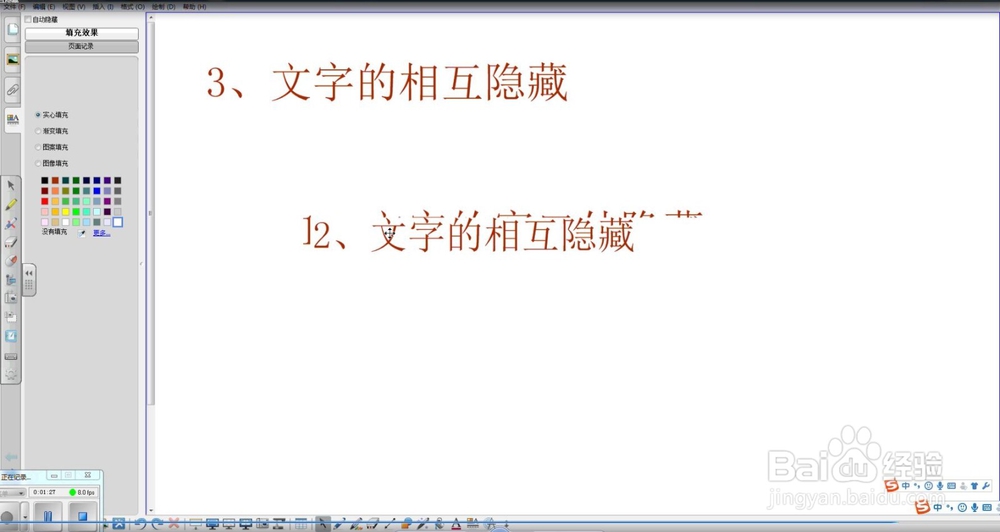
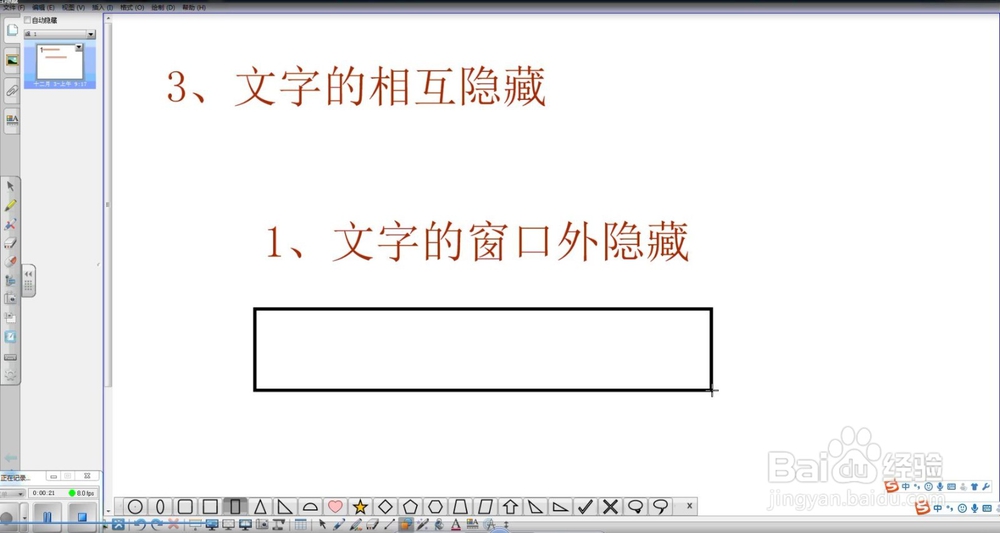
3、相互遮盖

a、使用笔工具,在窗口内输入文本,调整好位置大小。

b、画一个长方形,比图片略大。设定长方形边框颜色、填空色和背景色一致。

c、在长方形图片上双击,再输入新的文本;

d、调整两者的位置,用新的文本盖住输入的文本。
Smart软件教学课件制作 ——文本隐藏使用的技巧

Smart软件教学课件制作 ——文本隐藏使用的技巧

Smart软件教学课件制作 ——文本隐藏使用的技巧

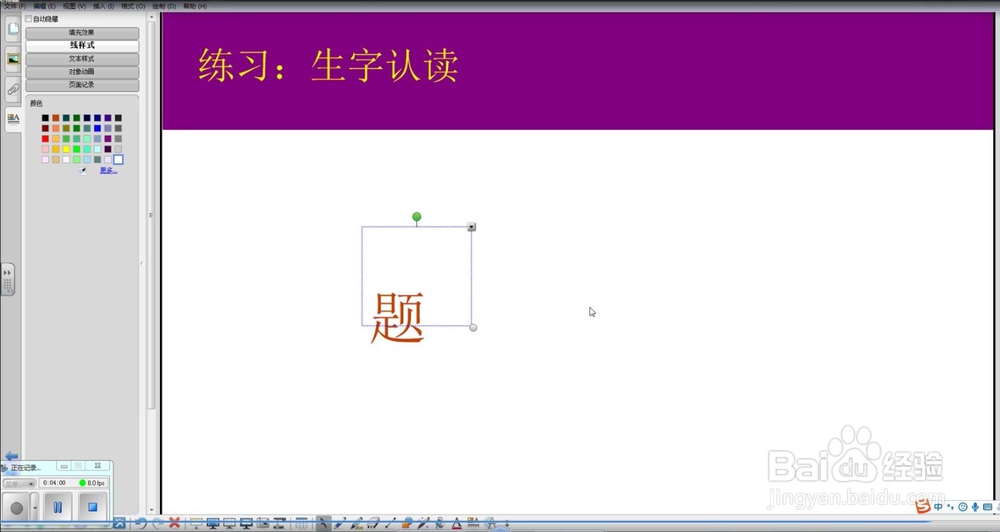
4、色彩遮盖

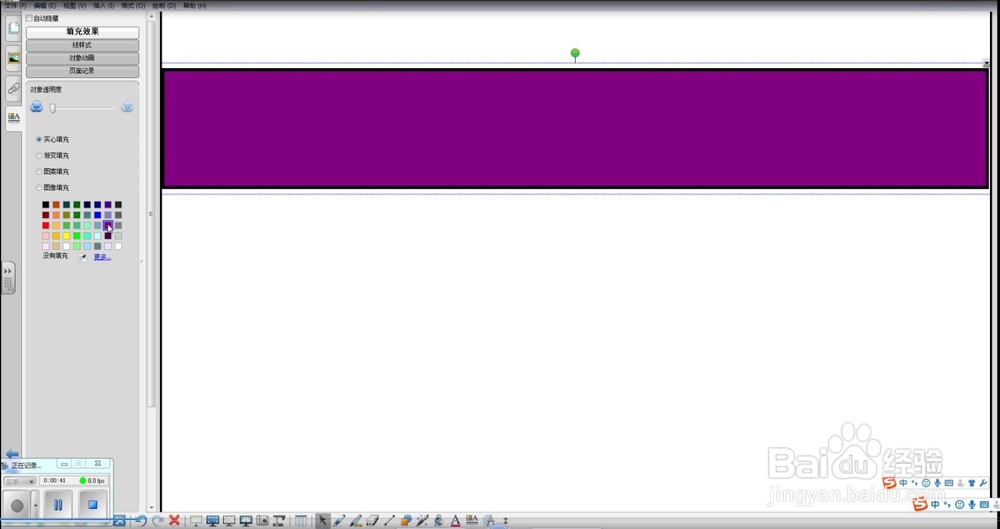
a 、使用图形工具,在窗口画一个长方形。设定长方形边框、填空颜色一致。

b、设置长方形大小,把窗口分为两个不同颜色的部分;

c、在窗口内输入文本,调整大小,设定颜色和背景色一致。

d、拖曳文本,和背景颜色一致,隐藏不见;

e、文本和背景颜色不同,就显现出来。
Smart软件教学课件制作 ——文本隐藏使用的技巧

Smart软件教学课件制作 ——文本隐藏使用的技巧

Smart软件教学课件制作 ——文本隐藏使用的技巧

  • CAD绘图中开启栅格显示的方法
  • CAD软件如何把二维转换为三维视图
  • CAD常用按键功能介绍及应用
  • cad跨文件无法复制到剪贴板
  • CAD2020版设计界面背景色的调整
  • 热门搜索
    云南旅游价格 秦皇岛旅游景点大全 周边旅游景点 白银旅游 黄山旅游自助攻略 旅游推广 去贵州旅游 蜜月旅游 天堂寨旅游 烟台旅游景点大全