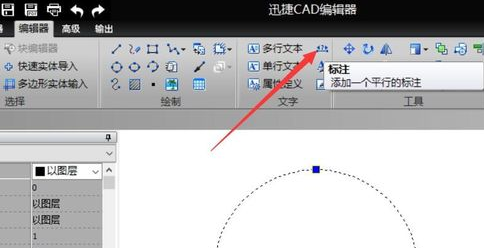
1、第一步:将CAD转换器下载在电脑上,做是开浏览器在网上搜索软件下载资源,找到下载资后进行下并完成安装。

2、第二步:接着就可以用鼠双击开装的软件,然后就可以在左侧选择“CAD版本”转换这个功能选项了。
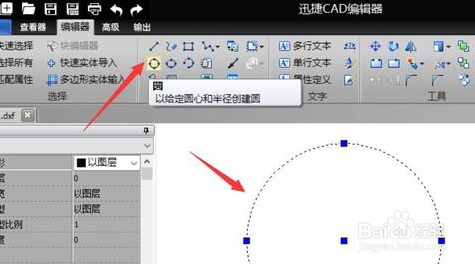
3、第三步:选择完毕后就可以进行文的添加了,可以接件拖拽过去,也可以直接点击“添加文件”按钮,将文件添加进来。
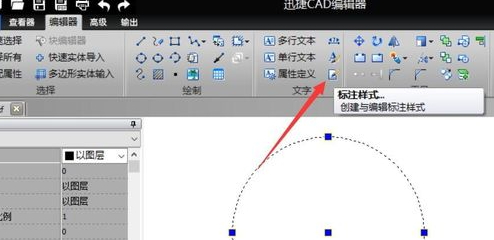
4、第四步:加文件后就会进入新操界面了,也可以进行文件输出路径的选择,点击界面上方的”浏览“按钮就以进行保存路径的选择了。

5、第五步:接下方的“输出类型”中择一种输出类型,接着点击“输出版本”后的倒三角图形,在出现的拉框中选择输出的版本。
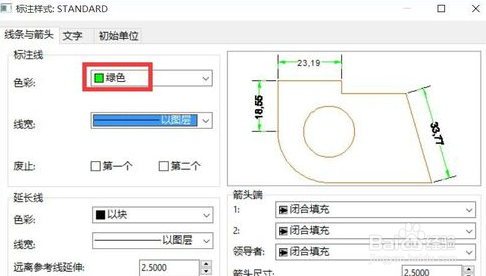
6、第六步:全部选择好后可以下方的“批量转换”按钮了,这样文件就开始转换了,等待进度条成为100%就说文件已经转换好了。