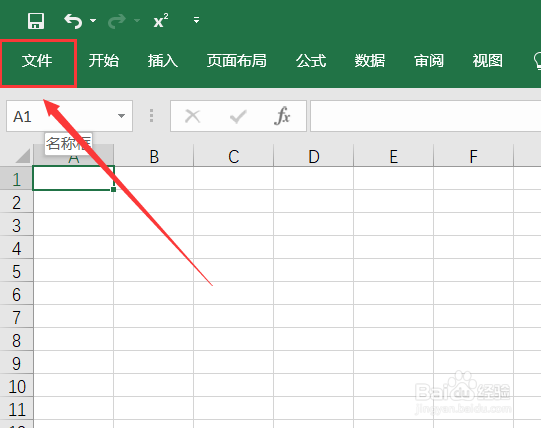
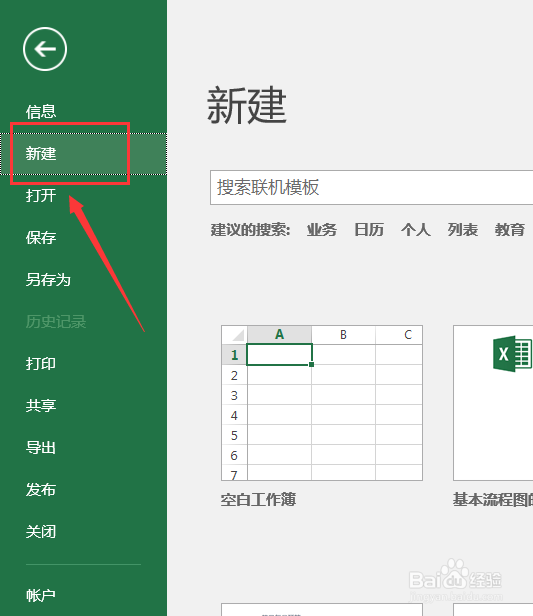
1、首先,在【文件】中新建一个表格。
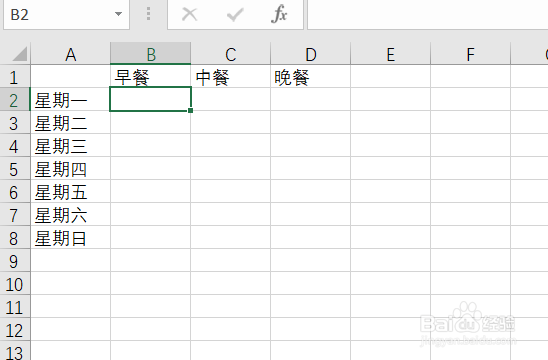
2、编辑好表格后,我们需要在第一个单元格中添加斜杠。
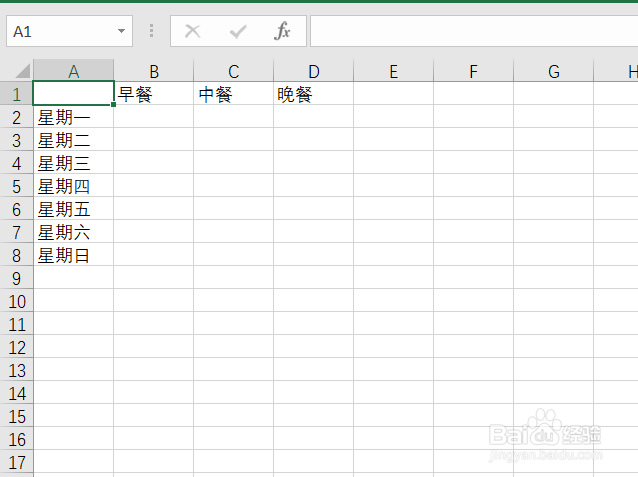
3、选中第一个单元格,进入下一步。
4、再点击【开始】—【单元格】(在Excel中图示位置)。
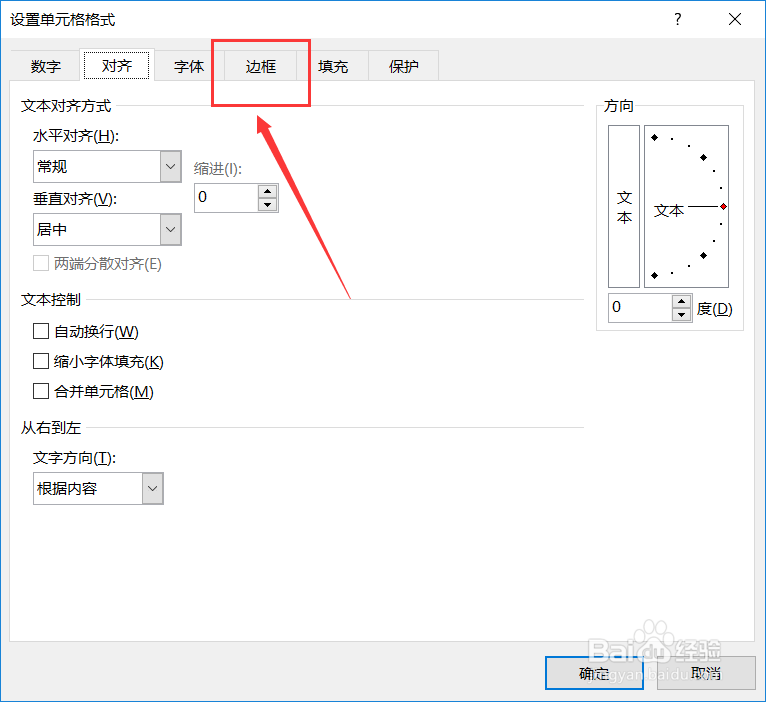
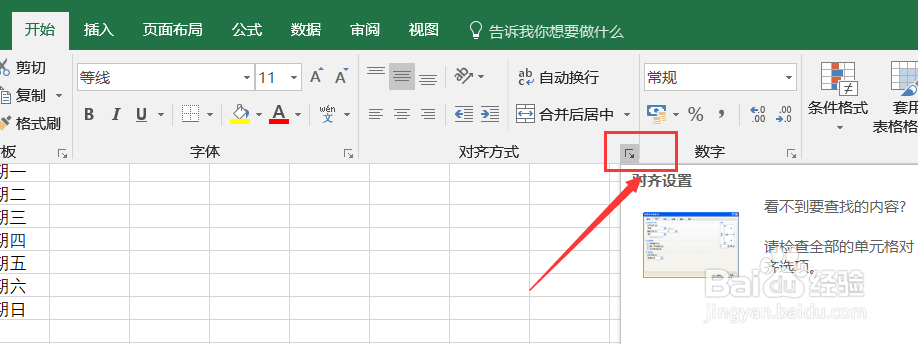
5、切换到【边框】,再选中右下角的斜杠。

6、点击【确定】,确认操作。

7、接着在单元格中输入内容。
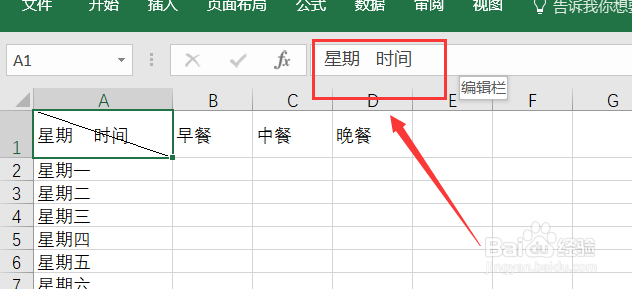
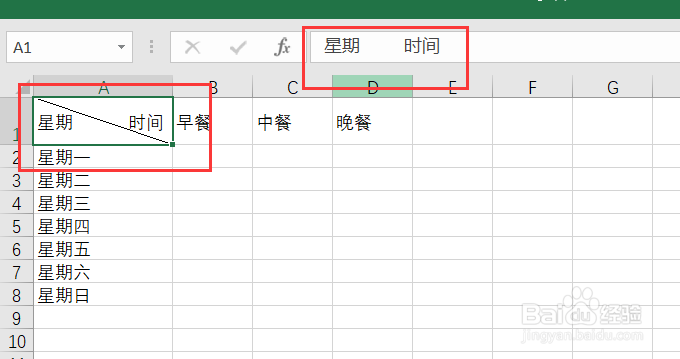
8、最后,根据肉眼所见,在文字中间敲入几个空格,使得表格排版更佳。
时间:2026-04-22 10:07:32
1、首先,在【文件】中新建一个表格。
2、编辑好表格后,我们需要在第一个单元格中添加斜杠。
3、选中第一个单元格,进入下一步。
4、再点击【开始】—【单元格】(在Excel中图示位置)。
5、切换到【边框】,再选中右下角的斜杠。
6、点击【确定】,确认操作。
7、接着在单元格中输入内容。
8、最后,根据肉眼所见,在文字中间敲入几个空格,使得表格排版更佳。
