1、首先打开Excel表格,找到要编辑的数据。

2、首先将鼠标点击在这个两个词的中间部分,将其变成可输入的状态。之后同时点击键盘上的alt和回车键,进行单元格内换行。

3、之后在上方工具条中找到左对齐,点击空格,将上方的词移动到后侧。使两个词形成上下前后交错显示。
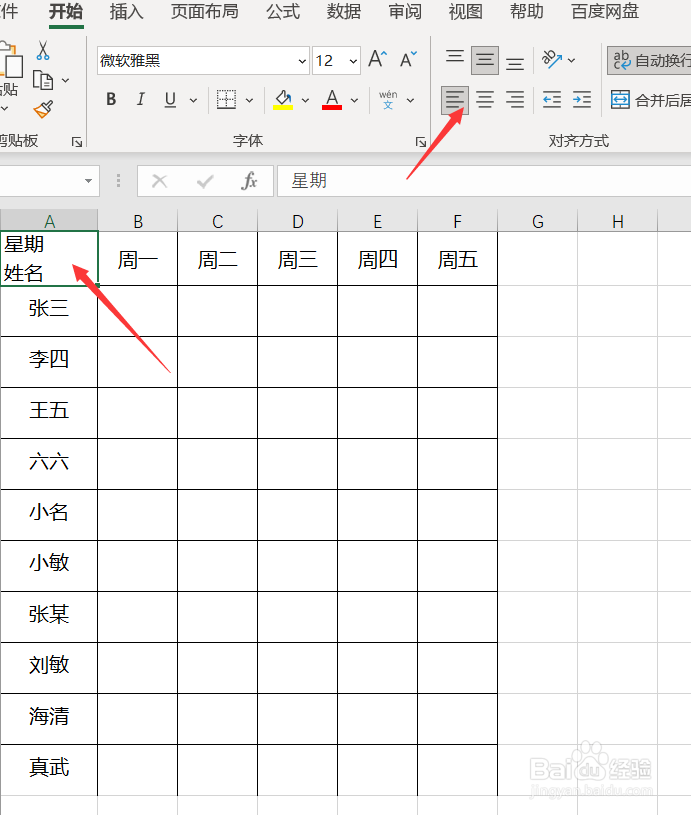

4、这个时候保持选中这个单元格的状态,点击上方的边框线工具,选择【其他边框】。

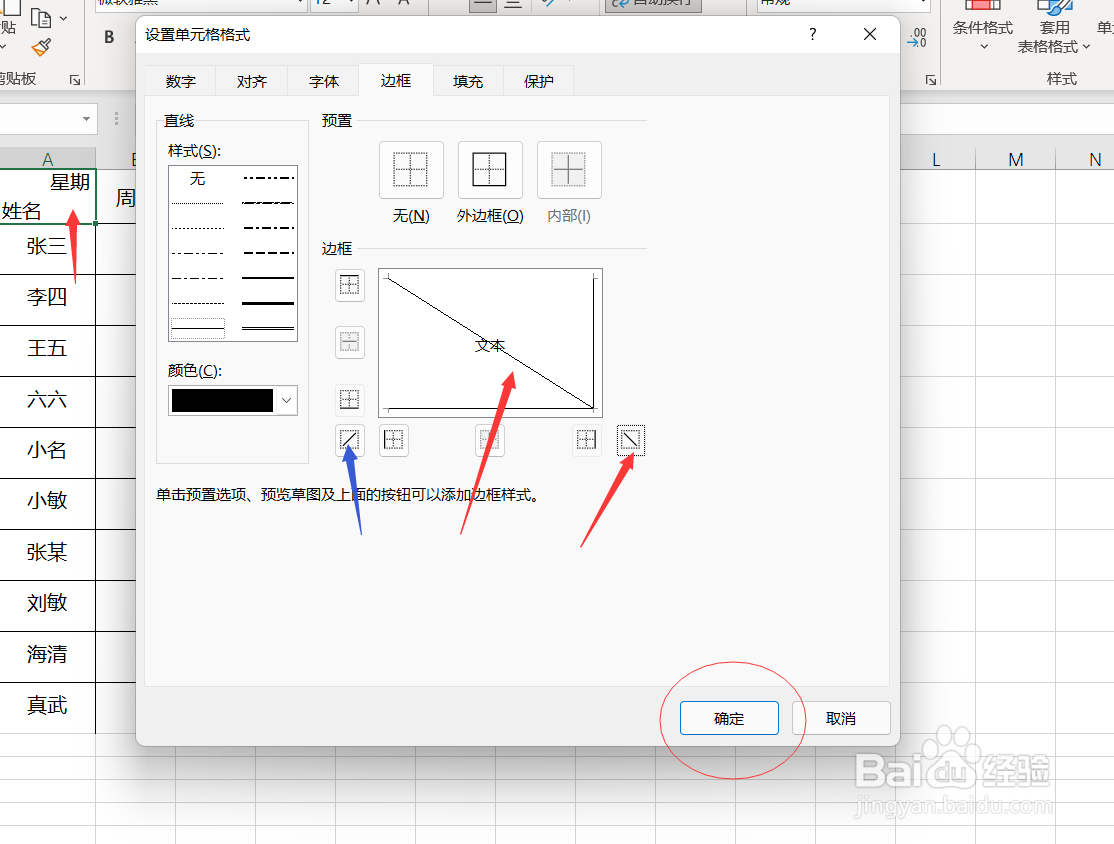
5、现在选择方向合适的斜线即可,还可以设计下粗细以及颜色,最后点击确定。这条斜线就插入到这个单元格中了。

时间:2026-04-22 03:19:38
1、首先打开Excel表格,找到要编辑的数据。
2、首先将鼠标点击在这个两个词的中间部分,将其变成可输入的状态。之后同时点击键盘上的alt和回车键,进行单元格内换行。
3、之后在上方工具条中找到左对齐,点击空格,将上方的词移动到后侧。使两个词形成上下前后交错显示。
4、这个时候保持选中这个单元格的状态,点击上方的边框线工具,选择【其他边框】。
5、现在选择方向合适的斜线即可,还可以设计下粗细以及颜色,最后点击确定。这条斜线就插入到这个单元格中了。
