Visio软件中怎么创建工艺流程图

 时间:2026-02-12 04:52:58

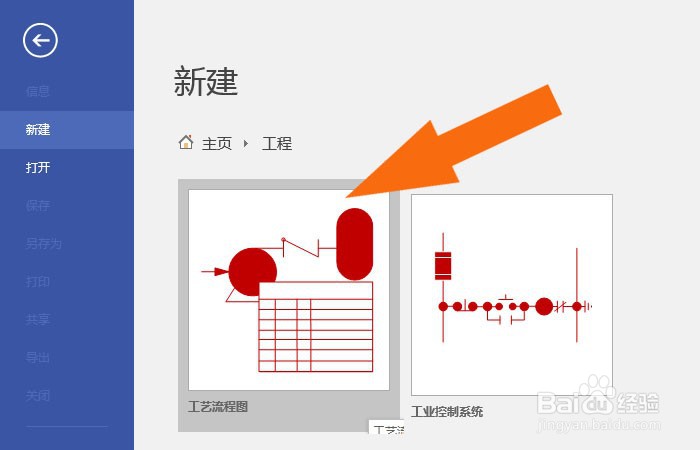
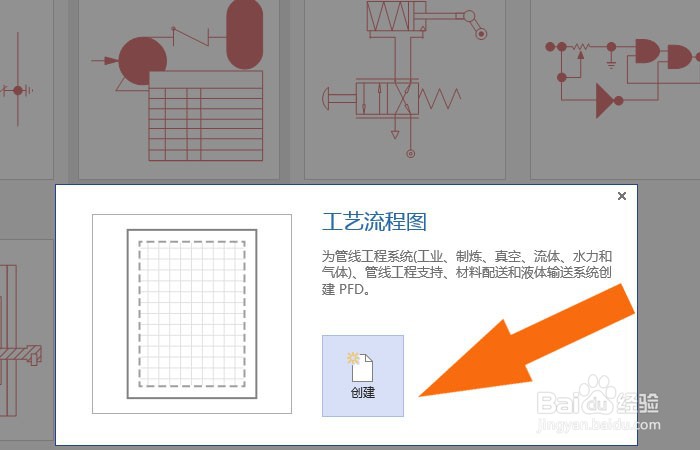
1、    在计算机中,打开Visio软件,并选择【工艺流程图】模板,如下图所示。
Visio软件中怎么创建工艺流程图

2、    接着,在【工艺流程图】模板窗口中,鼠标左键单击【创建】按钮,如下图所示。
Visio软件中怎么创建工艺流程图

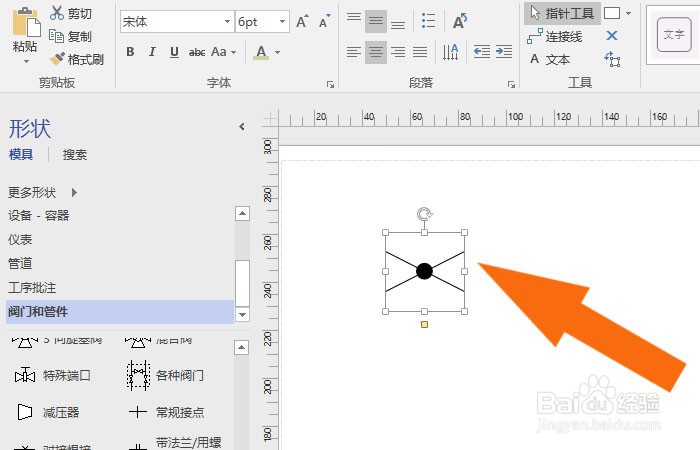
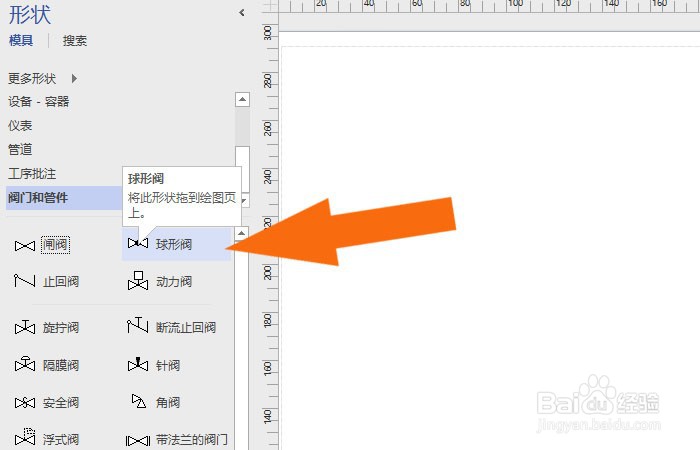
3、    然后,在工艺流程图的模板窗口中,鼠标左键选择球形阀的图形,如下图所示。
Visio软件中怎么创建工艺流程图

4、    接着,在文档中绘制出球形阀的图形,并调整图形大小,如下图所示。

Visio软件中怎么创建工艺流程图

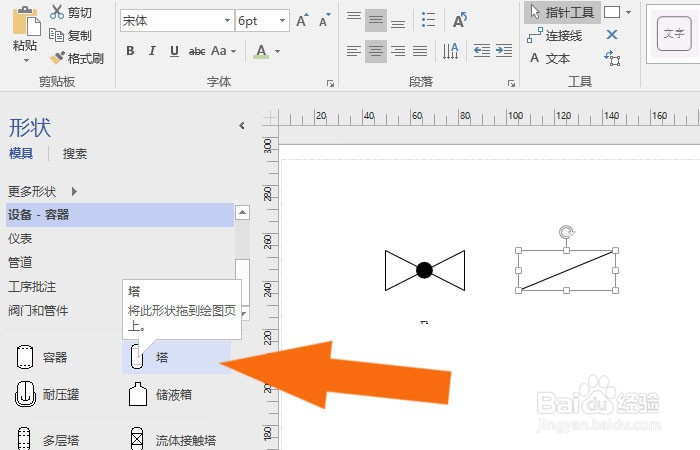
5、    然后,鼠标左键选择水塔图形,并在文档中绘制出来,如下图所示。

Visio软件中怎么创建工艺流程图

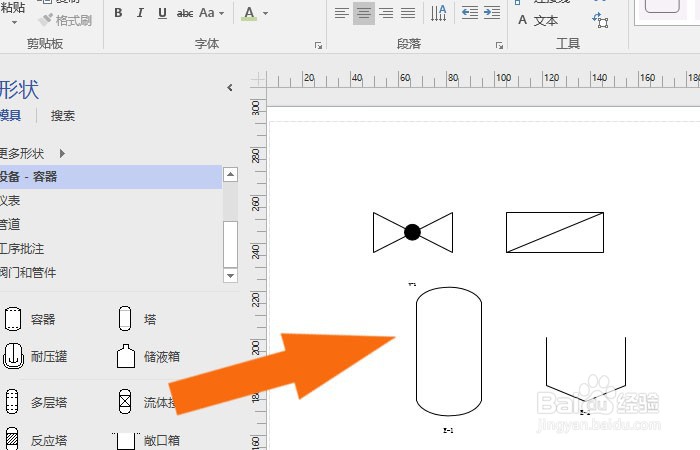
6、    接着,在画布中绘制出水池图形,如下图所示。

Visio软件中怎么创建工艺流程图

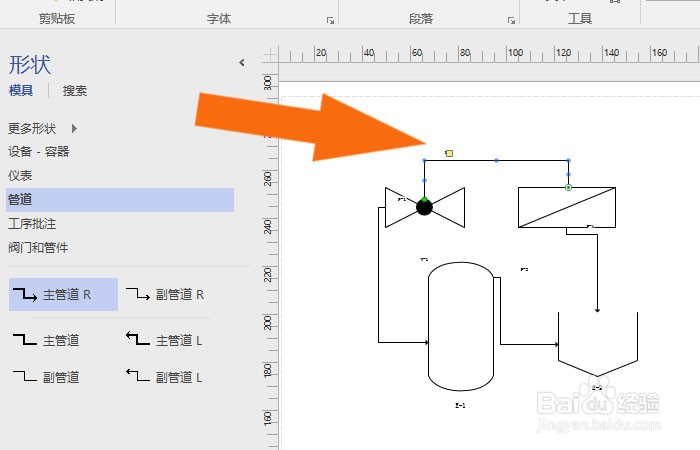
7、    最后,在画布中给图形添加连线,并调整图形的位置,表示工艺流程的关系,如下图所示。单击保存按钮,通过这样的操作,就学会了在Visio软件中创建工艺流程图了。
Visio软件中怎么创建工艺流程图

  • Visio软件中如何创建跨职能流程图
  • 工艺流程图怎么画
  • Visio 创建流程图
  • mbr膜工艺流程图
  • Visio软件中如何创建3d效果流程图
  • 热门搜索
    辽宁旅游景点介绍 杭州的旅游景点 北京旅游交通图 沈阳 旅游 旅游鞋品牌 北京旅游博览会 普陀山旅游线路 沈阳旅游网 两天一夜旅游景点 全国十大旅游胜地