Visio软件中如何创建跨职能流程图

 时间:2026-05-03 17:16:34

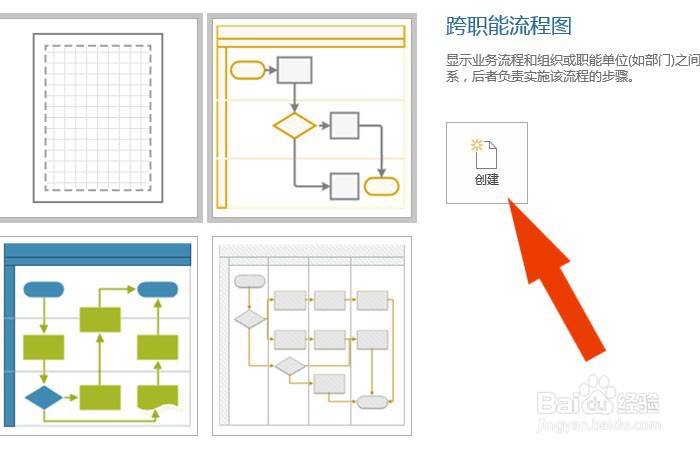
1、    在计算机中,打开Visio软件,并选择【跨职能流程图】模板,如下图所示。

Visio软件中如何创建跨职能流程图

2、    接着,在【跨职能流程图】模板窗口中,鼠标左键单击【创建】按钮,如下图所示。
Visio软件中如何创建跨职能流程图

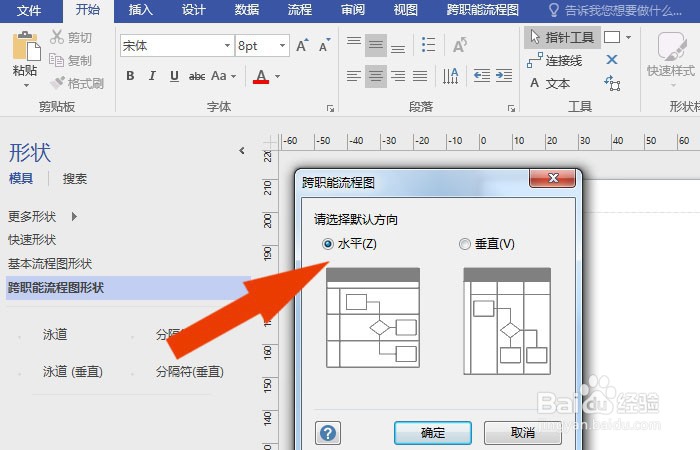
3、    然后,在跨职能流程图的模板窗口中,鼠标左键水平方向的图形,如下图所示。
Visio软件中如何创建跨职能流程图

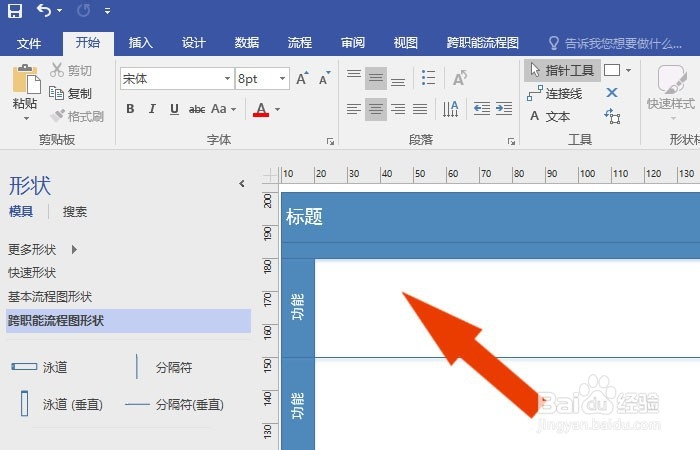
4、    接着,在跨职能流程图的窗口中,可以看到流程图的框架和标题名称,如下图所示。
Visio软件中如何创建跨职能流程图

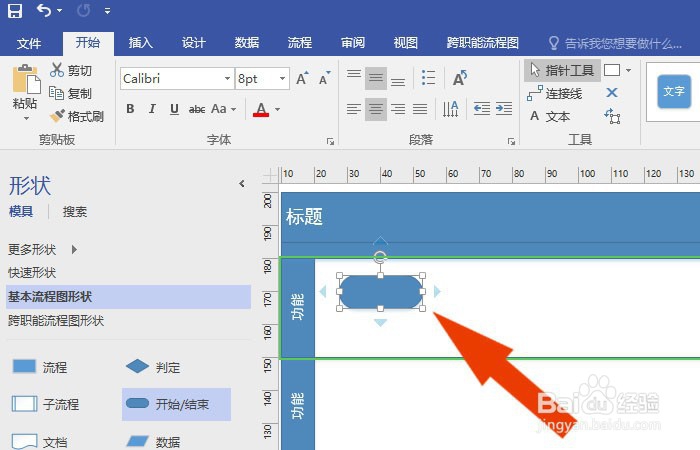
5、    然后,在跨职能流程图的图形列表中,鼠标左键选择长方形,在画布中绘制出来,如下图所示。
Visio软件中如何创建跨职能流程图

6、    接着,鼠标左键选择跨职能流程图的图形,并在画布中绘制出来,如下图所示。

Visio软件中如何创建跨职能流程图

7、    最后,鼠标左键选择跨职能流程图的图形,并添加连线和调整位置,如下图所示。单击保存按钮,通过这样的操作,就学会了在Visio软件中创建跨职能流程图了。

Visio软件中如何创建跨职能流程图

  • 如何使用Visio:[2]绘制跨部门流程图
  • Visio怎样设置特定的文件不显示在最近的绘图中
  • Visio怎样将外部数据窗口中的一行链接到形状
  • visio中给形状添加编号时如何设置编号前缀
  • Visio怎么画矩形
  • 热门搜索
    春节旅游的最佳地点 大理双廊旅游攻略 阿联酋旅游价格 海南建设国际旅游岛 什么地方旅游最好 南非旅游局 巴厘岛旅游地图 上海朱家角古镇旅游区 宁波旅游图 踏客旅游网
