wps演示中形状怎么“合并形状-组合”

 时间:2024-10-13 01:06:15

1、新建一篇wps演示。如下图:

wps演示中形状怎么“合并形状-组合”

2、我们在wps演示幻灯片中插入两个圆形图形,作为案例。如下图:

wps演示中形状怎么“合并形状-组合”

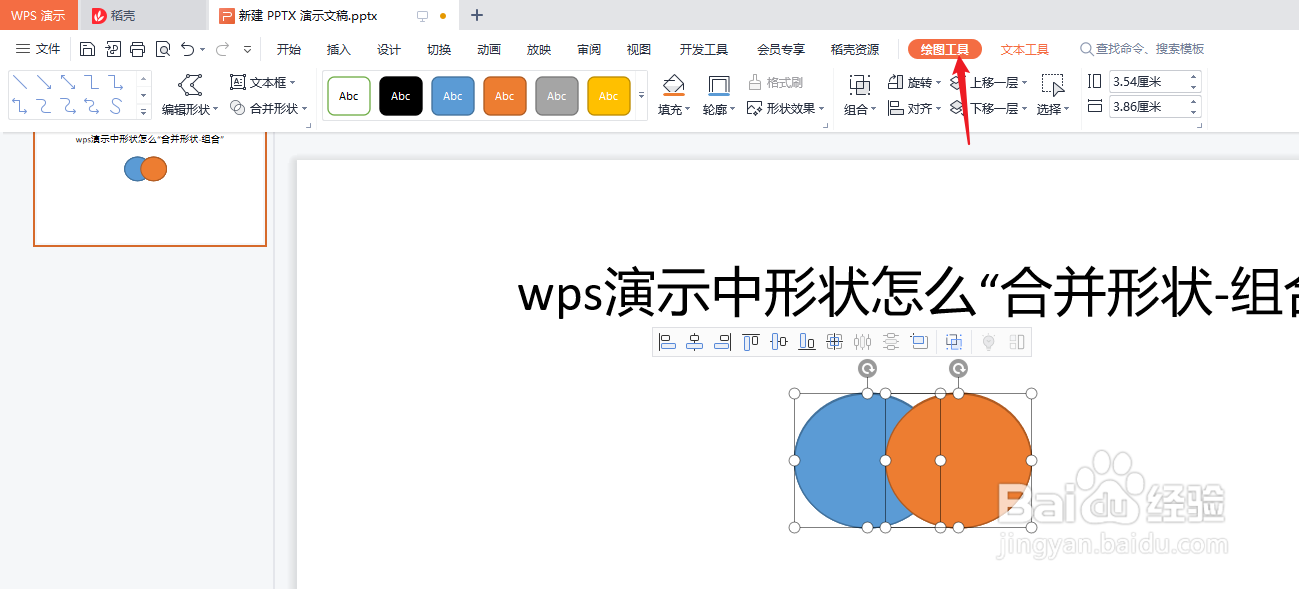
3、点击wps演示“图片工具”工具栏。如下图:

wps演示中形状怎么“合并形状-组合”

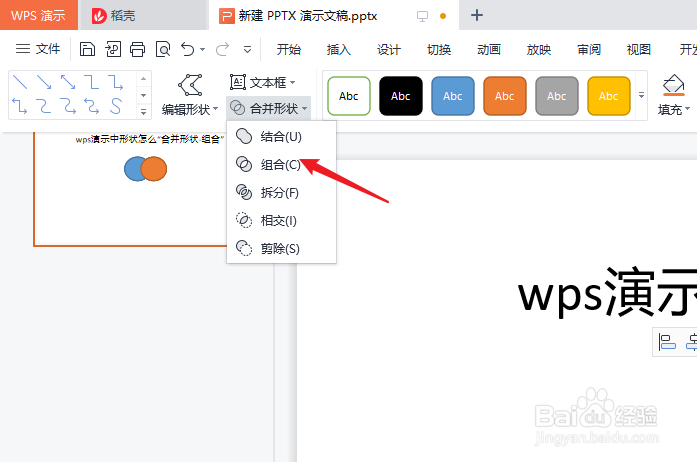
4、在wps演示“图片工具”中选择“合并形状”-“组合”。如下图:

wps演示中形状怎么“合并形状-组合”

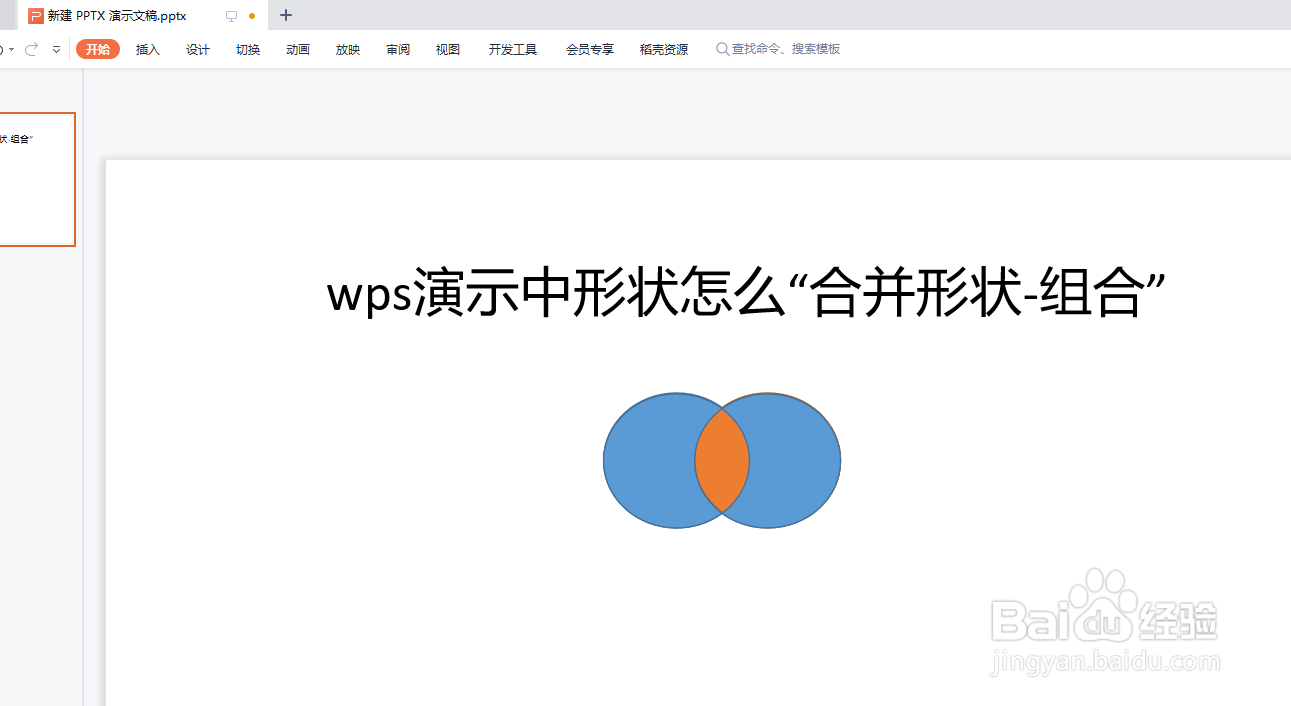
5、最后查看wps演示中两个圆形图形“合并形状-组合”后的效果。如下图:

wps演示中形状怎么“合并形状-组合”

6、总结:wps演示中形状怎献垴淄睬么“合并形状-组合”(1)新建一篇wps演示(2)我们在wps演示幻灯片中插入两个圆形图形,作为案例(3)点击wps演示“掬研疔缎图片工具”工具栏(4)在wps演示“图片工具”中选择“合并形状”-“组合”(5)查看wps演示中两个圆形图形“合并形状-组合”后的效果

  • WPS演示怎样合并组合多个形状?
  • 如何把wps演示中形状“合并形状-剪除“
  • WPS 演示文稿如何相交图形?
  • 如何将wps演示ppt中形状图形进行组合
  • wps如何合并图形
  • 热门搜索
    三门峡旅游景点大全 凯撒旅游网 泰宁旅游 温州旅游景点 山东日照旅游景点 捷克旅游 韩国个人旅游签证 山海关旅游攻略 广东省旅游学校 湖南张家界旅游