如何把wps演示中形状“合并形状-剪除“

 时间:2026-02-15 15:43:42

1、新建一篇wps演示。如下图:

如何把wps演示中形状“合并形状-剪除“

2、在wps演示中插入两个“三角形”图形作为示例。如下图:

如何把wps演示中形状“合并形状-剪除“

3、选中wps演示中的“三角形”图形,并点击“绘图工具“工具栏。如下图:

如何把wps演示中形状“合并形状-剪除“

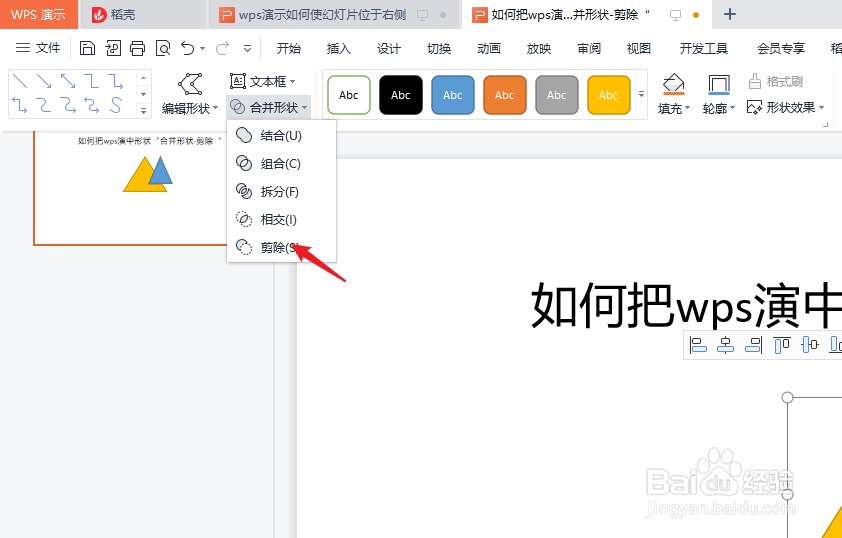
4、在wps演示“绘图工具”工具栏的“组合形状”中选择“合并形状-剪除“。如下图:
如何把wps演示中形状“合并形状-剪除“

5、接下来查看wps演示中图形设置的“合并形状-剪除“效果。如下图:

如何把wps演示中形状“合并形状-剪除“

6、总结:如何把wps演示中形状“合并形状-剪除“

(1)新建一篇wps演示

(2)在wps演示中插入两个“三角形”图形作为示例

(3)选中wps演示中的“三角形”图形,并点击“绘图工具“工具栏

(4)在wps演示“绘图工具”工具栏的“组合形状”中选择“合并形状-剪除“

(5)接下来查看wps演示中图形设置的“合并形状-剪除“效果

  • wps演示中形状怎么“合并形状-组合”
  • WPS 演示文稿如何相交图形?
  • wpsppt怎么合并形状
  • WPS演示(PPT)中图片怎么改变形状
  • WPS演示怎样合并组合多个形状?
  • 热门搜索
    端午节去哪里旅游 昆明旅游景点有哪些 鸟巢水立方旅游攻略 内蒙古赤峰旅游景点 广西阳朔旅游攻略 香港旅游胜地 汉口旅游 旅游广告宣传语 福建泰宁旅游攻略 四川古镇旅游景点大全