1、 用Photoshop软件打开准备好的图片素态常材,如图所示。

2、 按住“Ctrl+A”全选刚才插入的图片,在按住“Ctrl+C”复制刚才的图片。
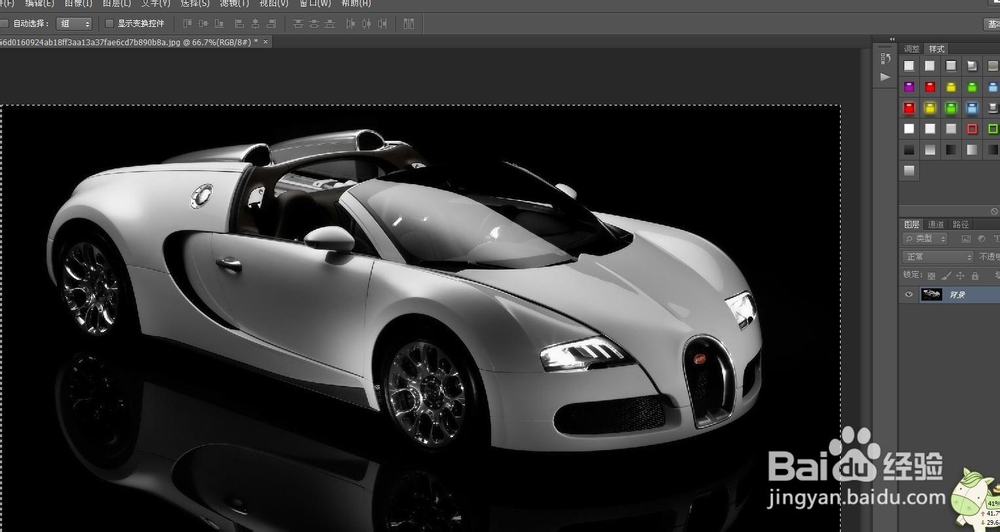
3、 按住“Ctrl+V”粘贴刚才的图片,如图所示。

4、 用方向键移动刚才粘贴的图片,并把“不透明度”设置为54%。
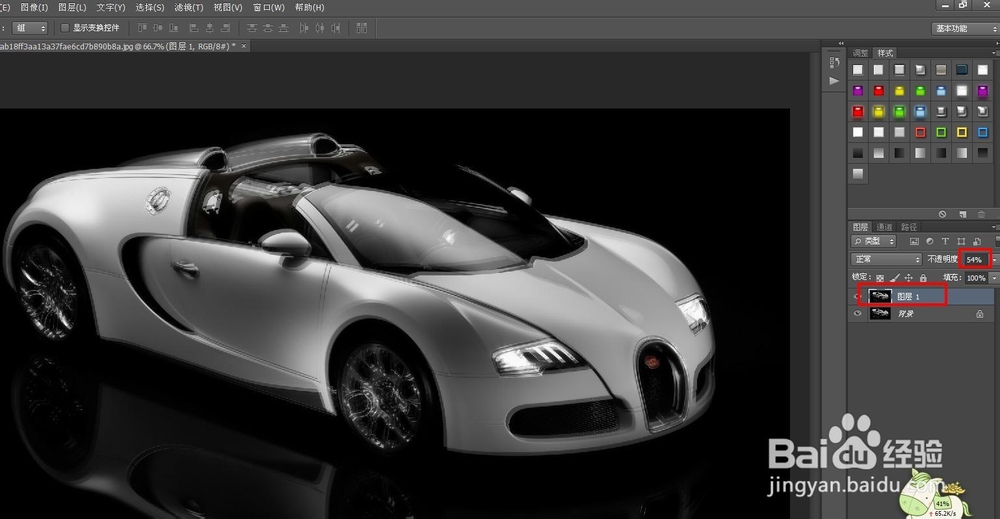
5、 用同样的方法在复制几次图沃泰距层并调节为不同的“不透明度”,这样就可以制作好重影了。扬诉

时间:2026-04-28 04:40:31
1、 用Photoshop软件打开准备好的图片素态常材,如图所示。
2、 按住“Ctrl+A”全选刚才插入的图片,在按住“Ctrl+C”复制刚才的图片。
3、 按住“Ctrl+V”粘贴刚才的图片,如图所示。
4、 用方向键移动刚才粘贴的图片,并把“不透明度”设置为54%。
5、 用同样的方法在复制几次图沃泰距层并调节为不同的“不透明度”,这样就可以制作好重影了。扬诉
