1、打开ps软件。新建画布。

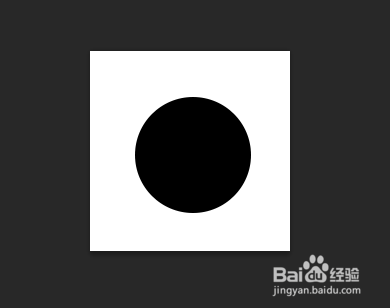
2、新建图层,画一个黑色的圆。


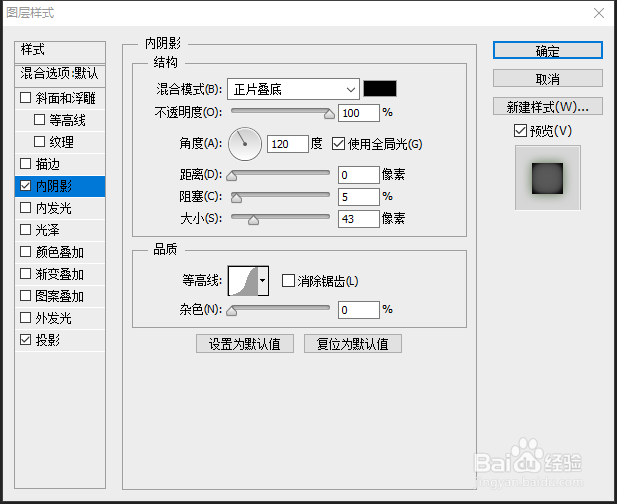
3、添加图层样式,投影与内阴影。


4、添加图层样式渐变叠加。


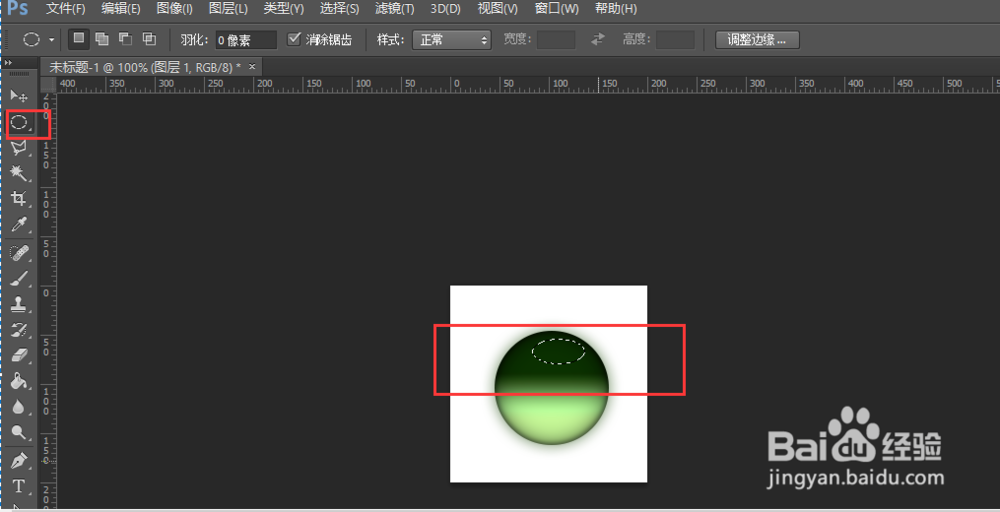
5、利用椭圆选框,拉出一个椭圆。
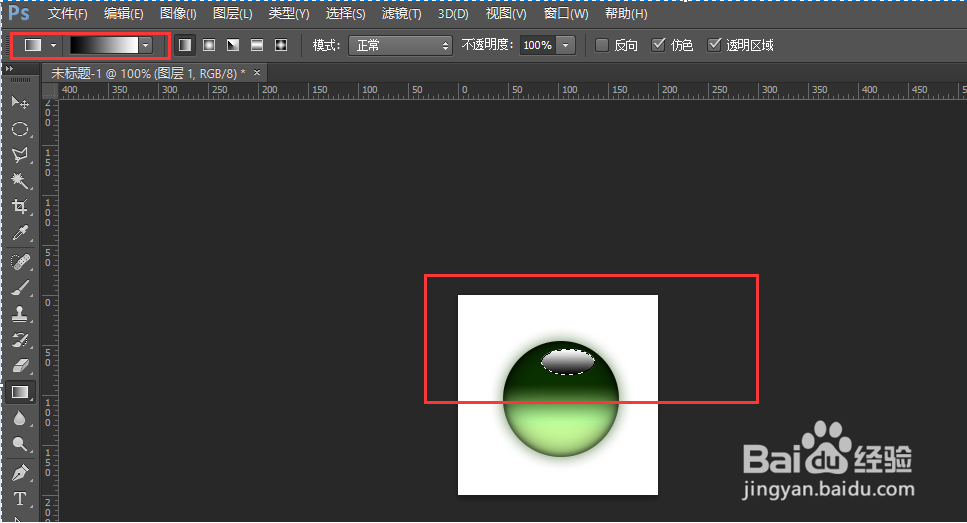
6、将椭圆选区,黑白直线渐变。
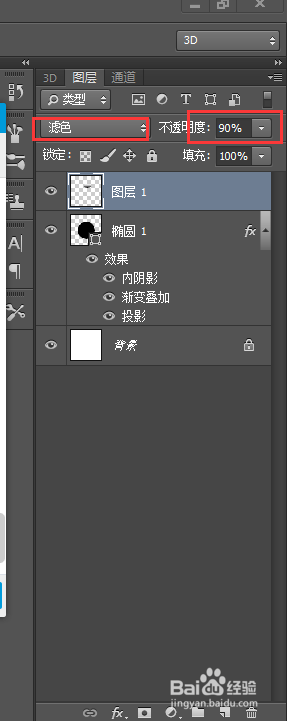
7、将图层类型设为滤色,不透明度为90.观察效果。

时间:2026-05-01 09:30:27
1、打开ps软件。新建画布。
2、新建图层,画一个黑色的圆。
3、添加图层样式,投影与内阴影。
4、添加图层样式渐变叠加。
5、利用椭圆选框,拉出一个椭圆。
6、将椭圆选区,黑白直线渐变。
7、将图层类型设为滤色,不透明度为90.观察效果。
