电脑桌面计算机图标打不开怎么办

 时间:2024-10-27 20:50:39

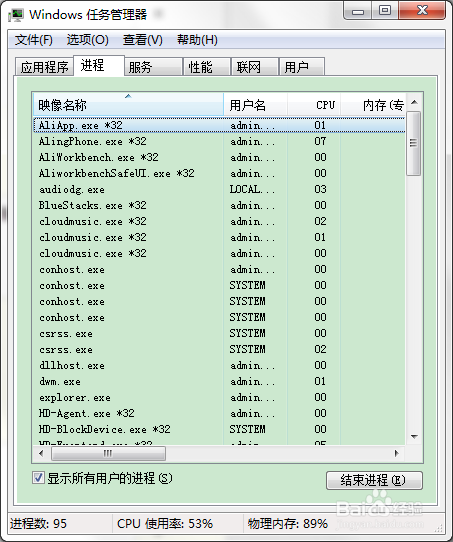
1、使用快捷键【Ctrl+Shift+Esc】启动【任务管理器】。(或者右键点击任务栏,弹出菜单选择“启动任务管理器”)。

电脑桌面计算机图标打不开怎么办

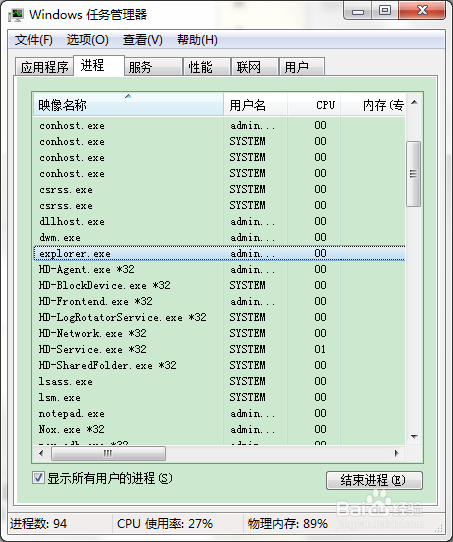
2、找到【explorer.exe】。

电脑桌面计算机图标打不开怎么办

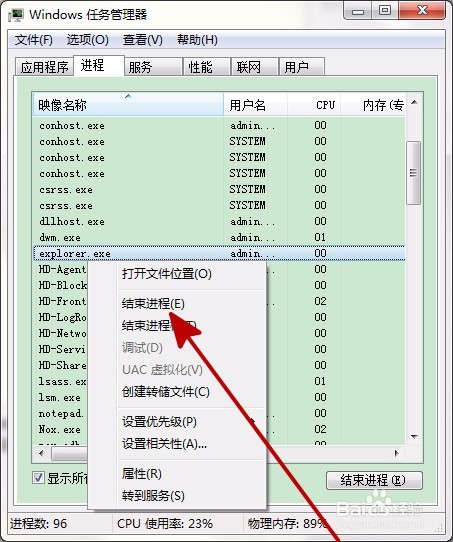
3、鼠标右键选择【结束进程】。

电脑桌面计算机图标打不开怎么办

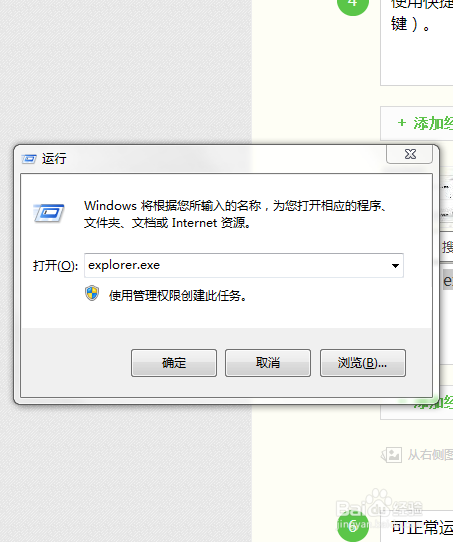
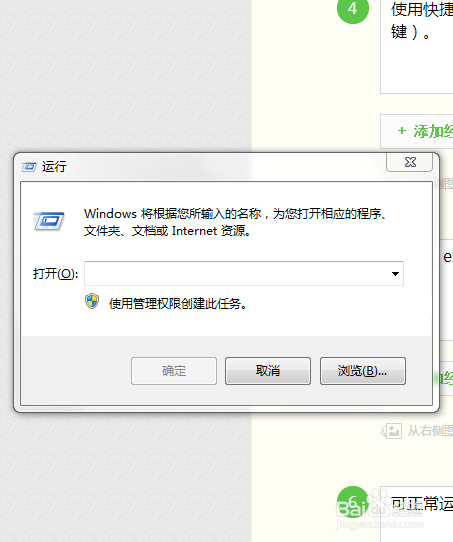
4、使用快捷键【Win+R】打开【运行】窗口。(Win键就是Ctrl跟Alt中间的键)。
电脑桌面计算机图标打不开怎么办

5、输入 explorer.exe 。

电脑桌面计算机图标打不开怎么办

6、按【Enter】键,或点击【确定】。

电脑桌面计算机图标打不开怎么办

7、完成操作后可正常运行【计算机】了。

电脑桌面计算机图标打不开怎么办

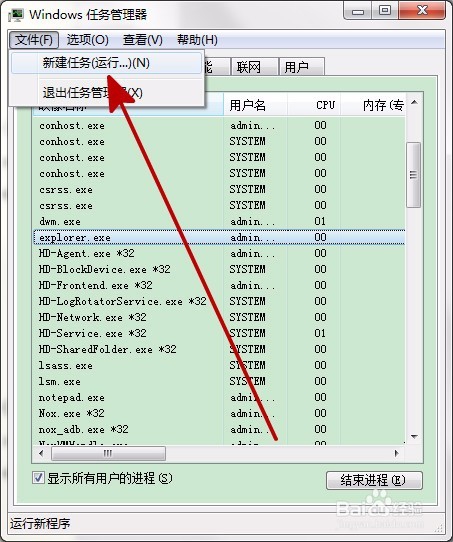
8、有可能在结束【explorer.exe】任务之后,使用【Win+R】快捷键打不开【运行】,可直接点击【任务管理器】的【菜单栏】中的【文件】,选择【新建任务(运行...)】,弹出【运行】窗口,输入 explorer.exe ,【回车】执行即可。

电脑桌面计算机图标打不开怎么办
  • 电脑桌面所有图标都打不开怎么解决
  • 桌面图标点击没反应怎么解决
  • 桌面图标打不开怎么办?
  • 防火墙添加信任IP地址和程序
  • 电脑桌面的快捷方式打不开怎么办
  • 热门搜索
    张家界最佳旅游时间 新都桥旅游攻略 乡村旅游网 海口旅游攻略 南麂岛旅游 十一 旅游 天山旅游 江西旅游网 黄姚古镇旅游攻略 上海到济州岛旅游