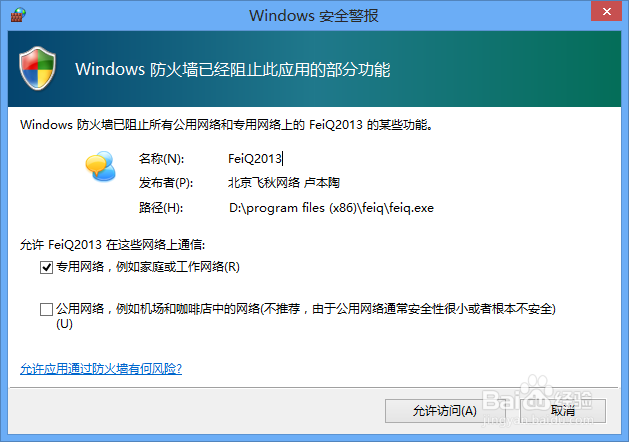
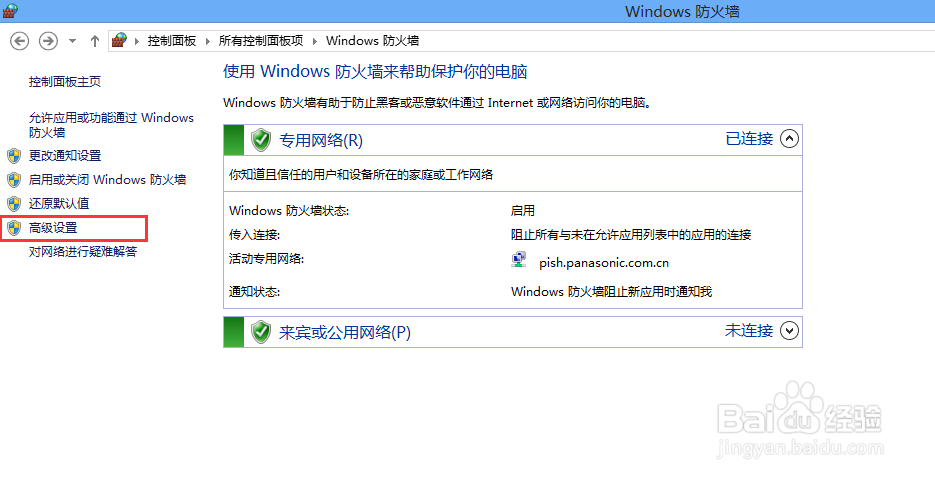
1、打开防火墙,选择高级功能,添加信任的程序(当你打开不信息的程序后,会有选择。选择后会自动添加,当然我们也可以的手动添加)
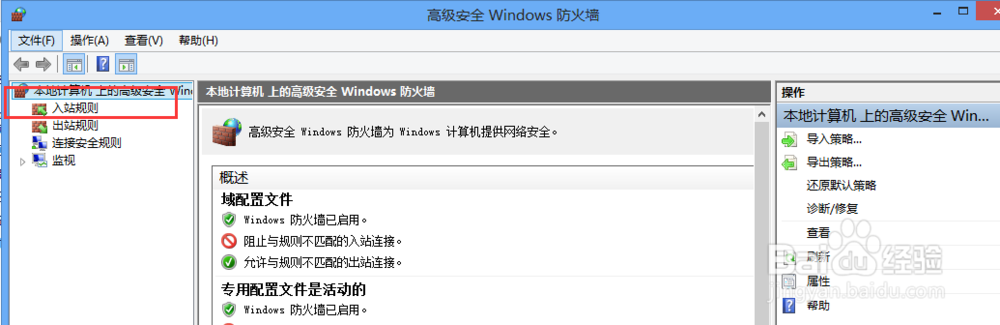
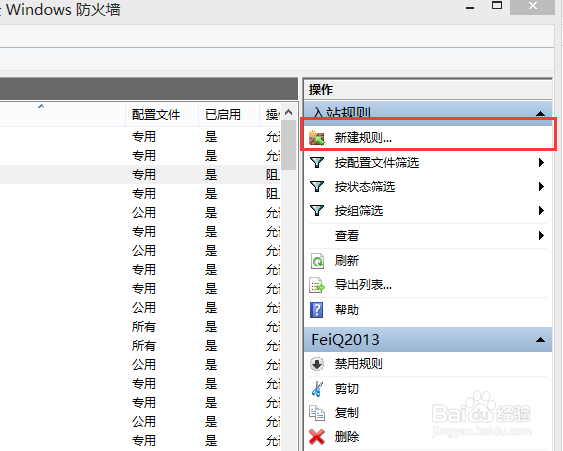
2、选择入站或者出站规则,选择后右面会新建规则,选择新建规则,会弹出窗口如下
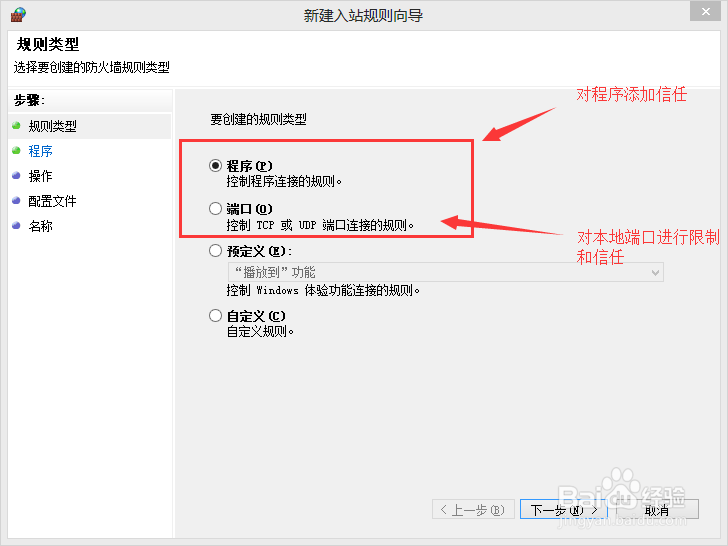
3、选择你要信任的程序或者端口,这里拿端口来演示,步骤如下图
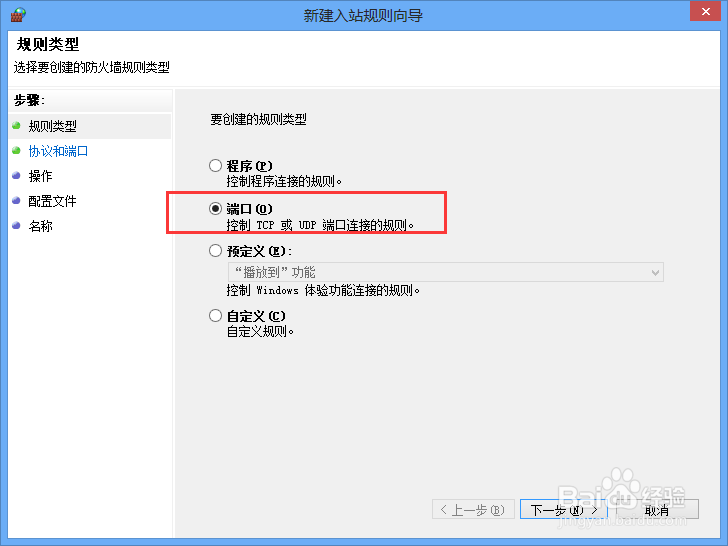
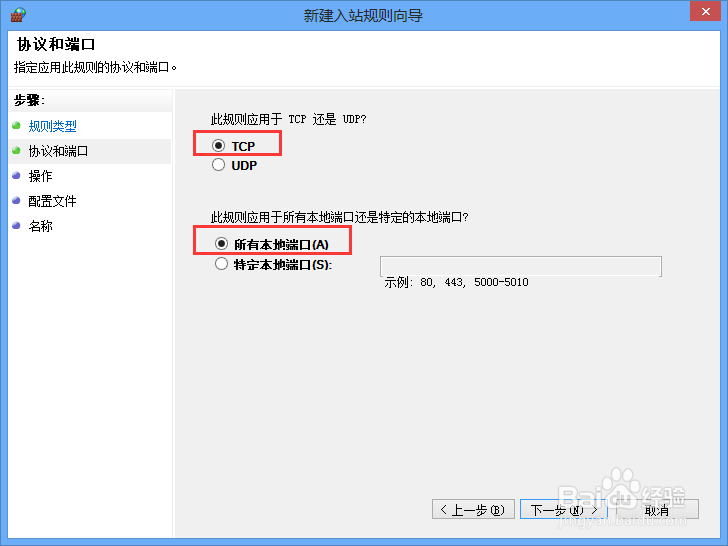
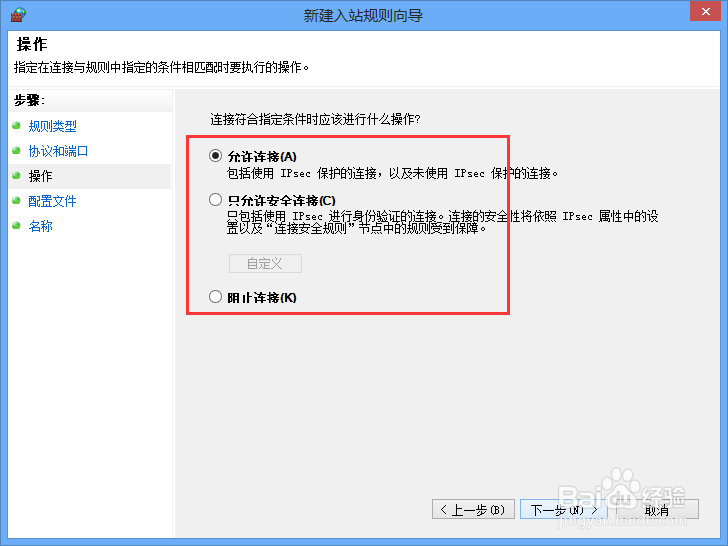
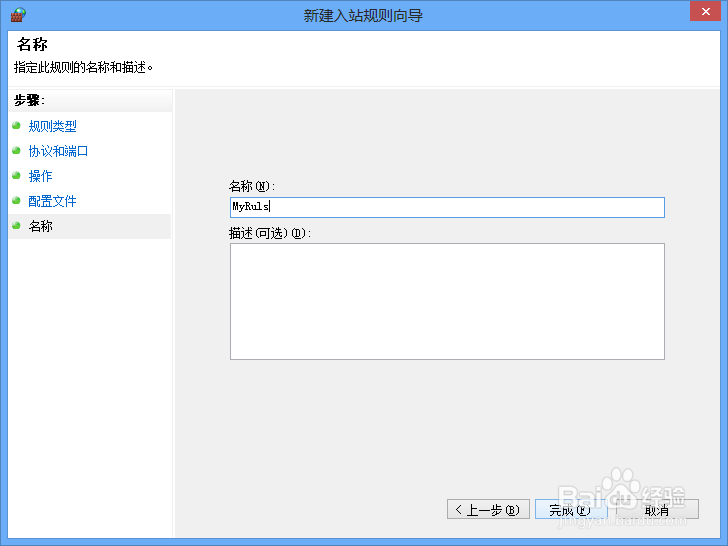
4、添加完成后可以指定IP访问和用户的特权,选择你的规则右击添加相应的属性,设置如下
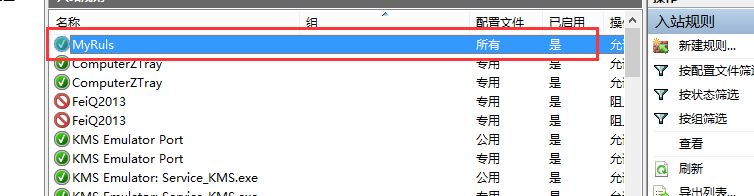
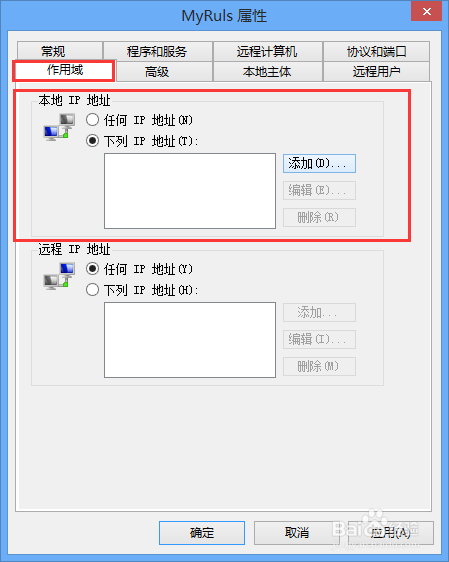
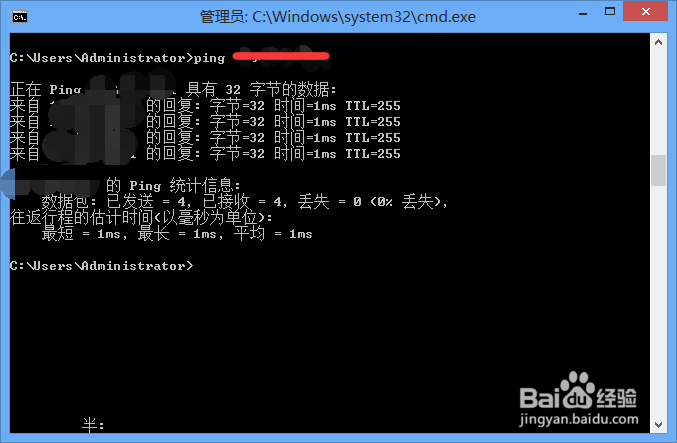
5、完成后,运行Ping 命令对当前的的火墙规则进行测试,测试通过,说明规则已经生效,其它的IP是无法ping z到你当前的电脑
时间:2026-04-26 14:25:31
1、打开防火墙,选择高级功能,添加信任的程序(当你打开不信息的程序后,会有选择。选择后会自动添加,当然我们也可以的手动添加)
2、选择入站或者出站规则,选择后右面会新建规则,选择新建规则,会弹出窗口如下
3、选择你要信任的程序或者端口,这里拿端口来演示,步骤如下图
4、添加完成后可以指定IP访问和用户的特权,选择你的规则右击添加相应的属性,设置如下
5、完成后,运行Ping 命令对当前的的火墙规则进行测试,测试通过,说明规则已经生效,其它的IP是无法ping z到你当前的电脑
