Win10连接远程桌面不支持FIPS安全级别怎么办

 时间:2026-02-12 16:42:23

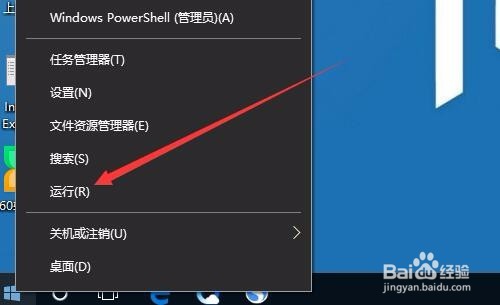
1、在Windows10系统桌面,右键点击桌面左下角的开始按钮,在弹出菜单中选择“运行”菜单项。
Win10连接远程桌面不支持FIPS安全级别怎么办

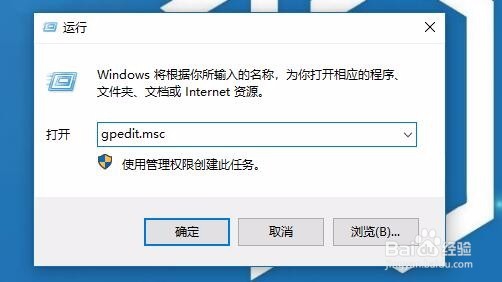
2、这时会打开Windows10系统的运行窗口,在窗口中输入命令gpedit.msc,然后点击确定按钮。
Win10连接远程桌面不支持FIPS安全级别怎么办

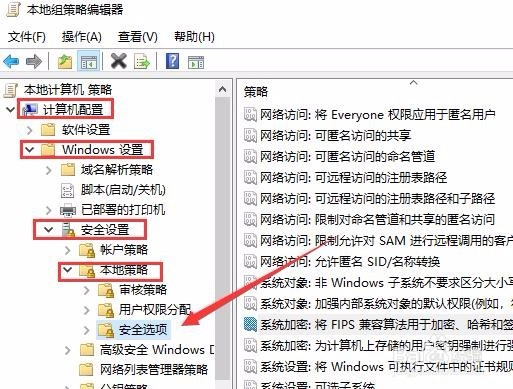
3、在打开的本地组策略编辑器窗口中,依次点击“计算机配置/Windows设置/安全设置/本地策略/安全选项”菜单项。
Win10连接远程桌面不支持FIPS安全级别怎么办

4、在右侧窗口中找到“系统加密:将FIPS兼容算法用于加密、哈希和签名”设置项。

Win10连接远程桌面不支持FIPS安全级别怎么办

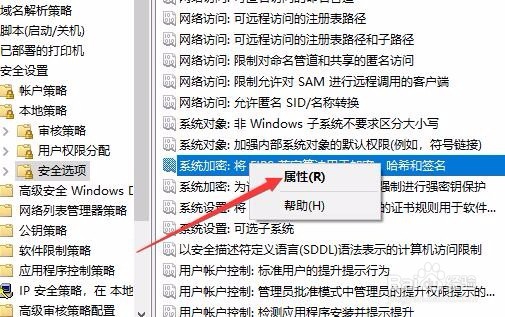
5、右键点击系统加密:将FIPS兼容算法用于加密、哈希和签名设置项,在弹出菜单中选择“属性”菜单项。
Win10连接远程桌面不支持FIPS安全级别怎么办

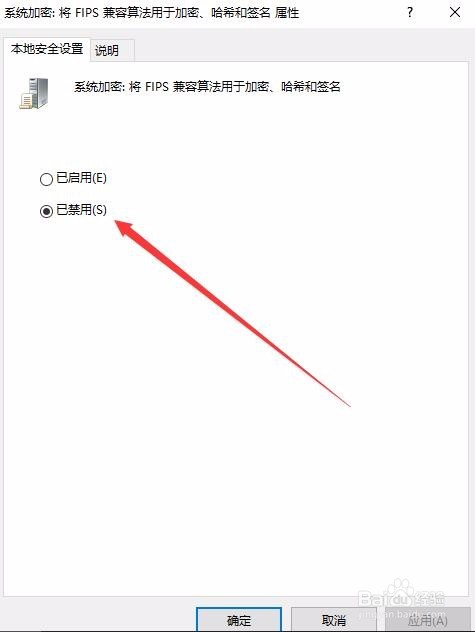
6、在打开的属性窗口中,选中“已禁用”菜单项,最后点击确定按钮 。重新启动计算机后,再次连接远程桌面就不会出现上面的提示了。
Win10连接远程桌面不支持FIPS安全级别怎么办

  • 怎样在win10中检查磁盘错误
  • WLW安装出现0x80190194错误的解决方法
  • Win10怎么关闭右下角操作中心提示
  • Win10系统中需要数字签名无法安装软件要怎么办
  • win8/8.1系统卡顿,CPU占用率过高怎么办
  • 热门搜索
    沂南旅游景点大全 驰誉欢途旅游网 旅游计划ppt 去英国旅游要多少钱 宝兴旅游 无锡的旅游景点 去哪里旅游便宜又好玩 苏州旅游景点推荐 浙江的旅游景点 广州旅游攻略自助游
