Win10怎么关闭右下角操作中心提示

 时间:2024-10-14 11:16:32

1、在新安装的Win10系统中,屏幕右下角小框会一下子出现比较多的提示性信息,得想办法取消所有的提醒:
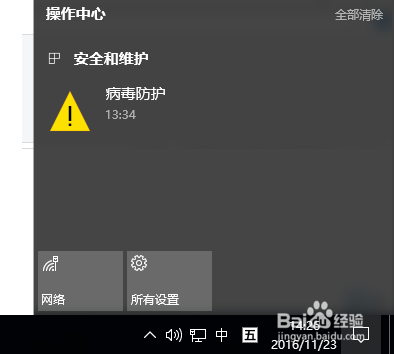
Win10怎么关闭右下角操作中心提示

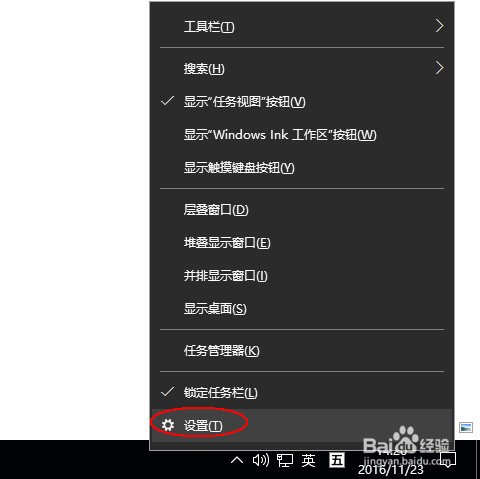
2、右击任务栏空白地方,选择弹出菜单中的“设置”命令:

Win10怎么关闭右下角操作中心提示

3、在弹出“任务栏”的打话框中,单击“打开或关闭系统图标”链接:

Win10怎么关闭右下角操作中心提示

4、在打开的“打开打开或关闭系统图标”中可以看到“操作中心”是“开”状态:
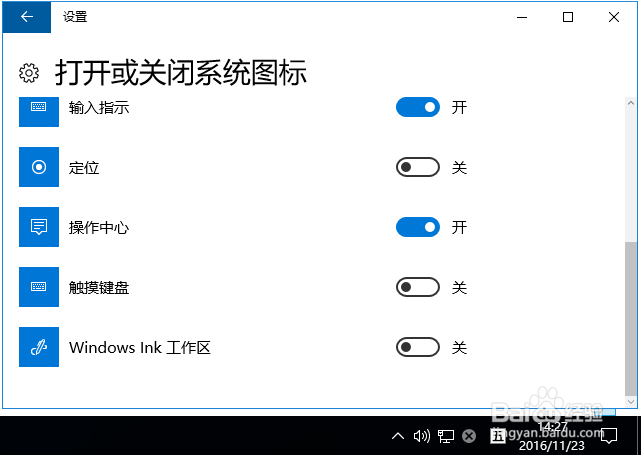
Win10怎么关闭右下角操作中心提示

5、我们点击“操作中心”的状态按钮,使“操作中心”切换到“开”状态即可:

Win10怎么关闭右下角操作中心提示

6、观察到屏幕右下角,我们可以发现此时已经没有了操作中心图标了:

Win10怎么关闭右下角操作中心提示

7、同时,其它相关提示也没有了,比如更新过期、软件更新等提示。

  • FTP上传无法上传的时候应该怎么办?
  • Win10怎么重置邮件和日历应用
  • WIN7 Activation软件如何使用
  • win10系统任务怎么调
  • win10专业版中我的电脑及系统属性那去了
  • 热门搜索
    全景旅游网 国庆旅游团购 西安旅游景点图片 两天一夜旅游景点 上海迪士尼乐园旅游攻略 云南墨江旅游 3月份国外旅游 海南岛旅游图片 河南宝泉旅游度假区 东川红土地旅游