1、打开优酷客户端,选择自己要下载视频,点击“下载”.

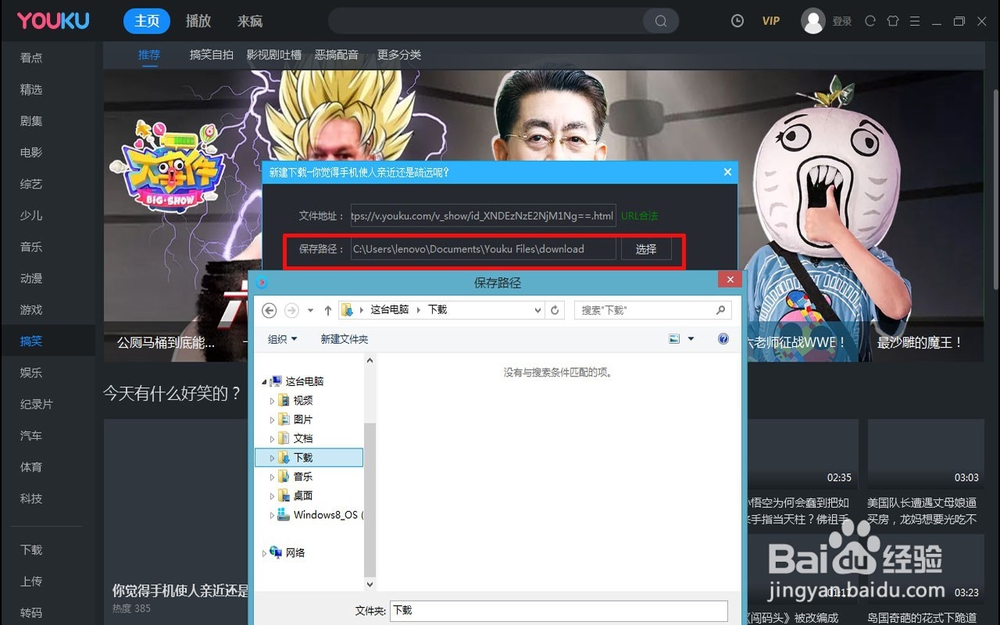
2、接着选择“保存路径”存放位置,方便自己查看
3、再来选择画质“高清”,勾选“下载视频完成后自动转码.”
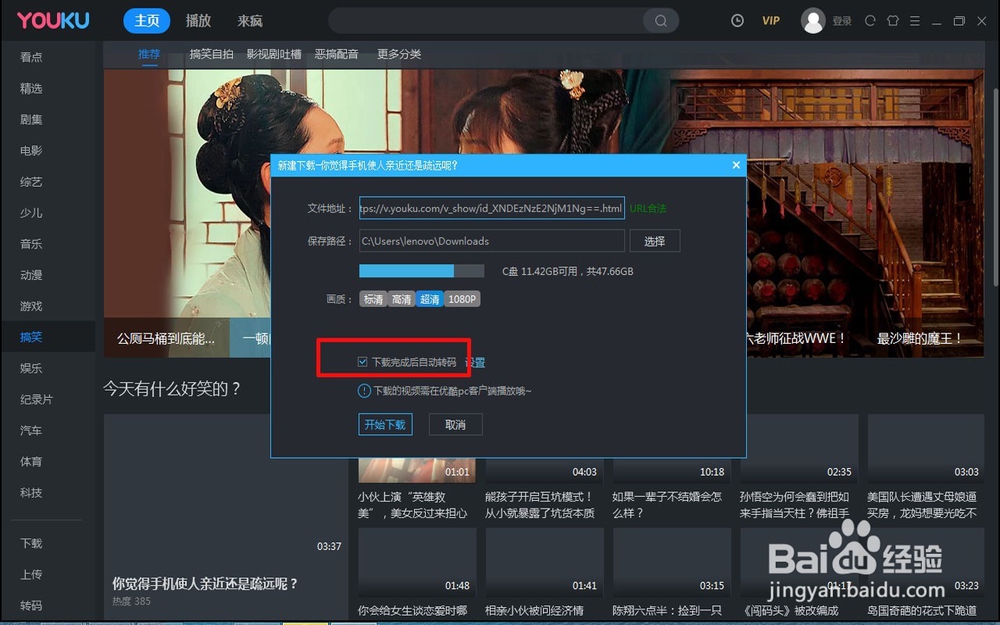
4、接着在勾选“下载完成自动转码”旁点击“设置”,在转码设置中选择“MP4”,在点击“保存”

5、再来点击“开始下载”,在下载中会显示“允许转码.”

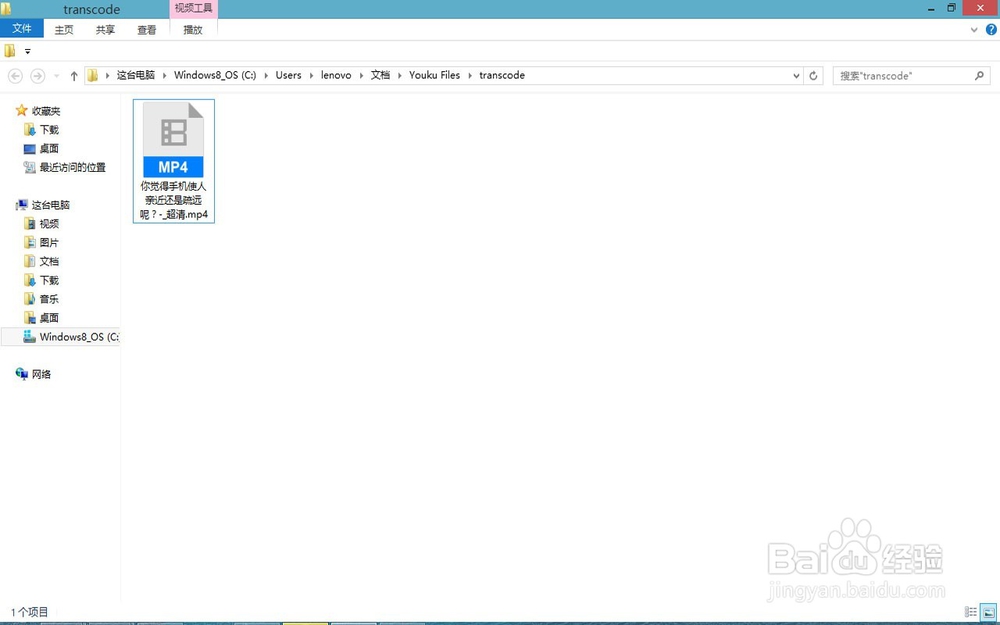
6、最后打开转码完成文件夹,就可以看到视频已经是MP4格式了
时间:2026-04-23 19:26:15
1、打开优酷客户端,选择自己要下载视频,点击“下载”.
2、接着选择“保存路径”存放位置,方便自己查看
3、再来选择画质“高清”,勾选“下载视频完成后自动转码.”
4、接着在勾选“下载完成自动转码”旁点击“设置”,在转码设置中选择“MP4”,在点击“保存”
5、再来点击“开始下载”,在下载中会显示“允许转码.”
6、最后打开转码完成文件夹,就可以看到视频已经是MP4格式了
