优酷视频怎么下载到电脑 优酷视频下载教程

 时间:2026-02-14 16:01:38

1、我们打开优酷,想要下载哪个视频,可以把鼠标移到视频上,然后就会出现下载,我们直接点击选择它。

优酷视频怎么下载到电脑 优酷视频下载教程

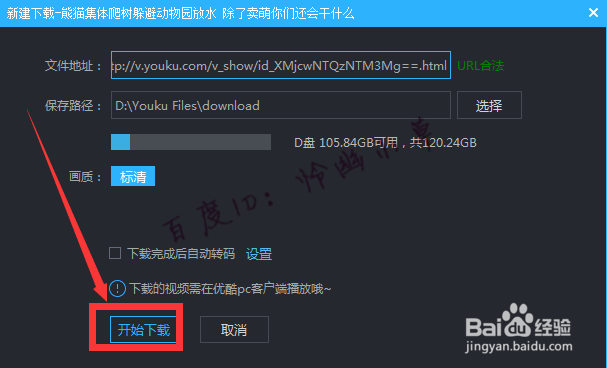
2、点击选择“开始下载”,如果一些视频有画质分为标清、高清等,也可以选择,也可以选择“下载完成后自动转码”。
优酷视频怎么下载到电脑 优酷视频下载教程

3、点击页面左下角的“下载”进去。

优酷视频怎么下载到电脑 优酷视频下载教程

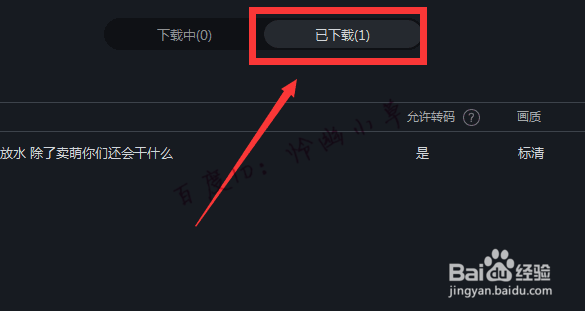
4、这样就已经在下载了,下载成功了可以点击已下载查看。

优酷视频怎么下载到电脑 优酷视频下载教程

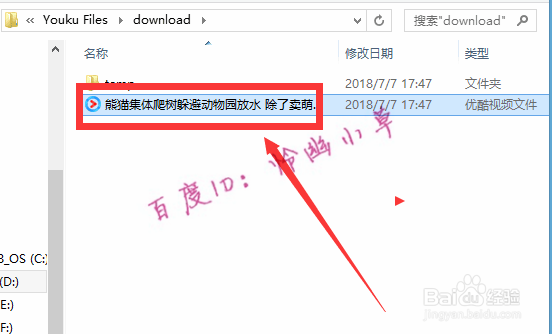
5、点击这个文件夹的图标,可以看到保存在电脑的位置。

优酷视频怎么下载到电脑 优酷视频下载教程

6、已经在我们的电脑里面了。

优酷视频怎么下载到电脑 优酷视频下载教程

7、如果视频已经打开,我们可以点击右上角的下载按钮。

优酷视频怎么下载到电脑 优酷视频下载教程

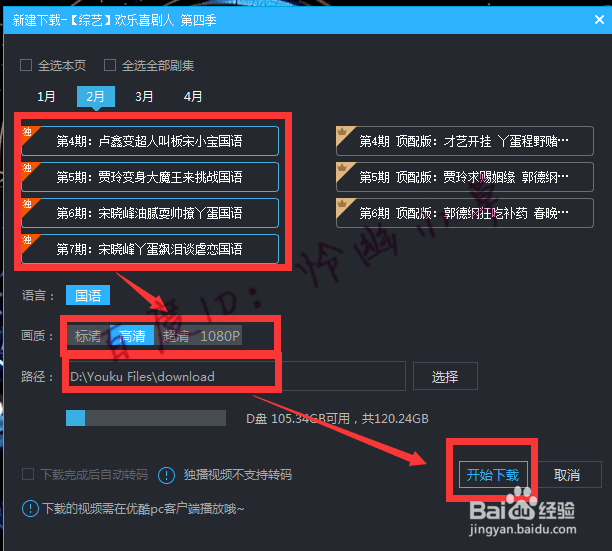
8、然后我们就可以选择想要下载的视频,可以选择多个,点击选择“开始下载”。
优酷视频怎么下载到电脑 优酷视频下载教程

  • 如何用简单的方法下载优酷视频到电脑上
  • 优酷视频怎么下载到电脑文件夹?
  • 优酷视频怎么下载到电脑
  • 怎么把优酷里的视频下载下来
  • 优酷视频怎么保存到本地
  • 热门搜索
    茂名旅游 清迈旅游 国家旅游网 天府新区航空旅游职业学院 中国旅游报 北海旅游景点 常州旅游商贸高等职业技术学校 旅游英语专业 西安旅游攻略3天 黄果树瀑布旅游攻略