1、首先打开一个需要编辑的Word 文档,如图:
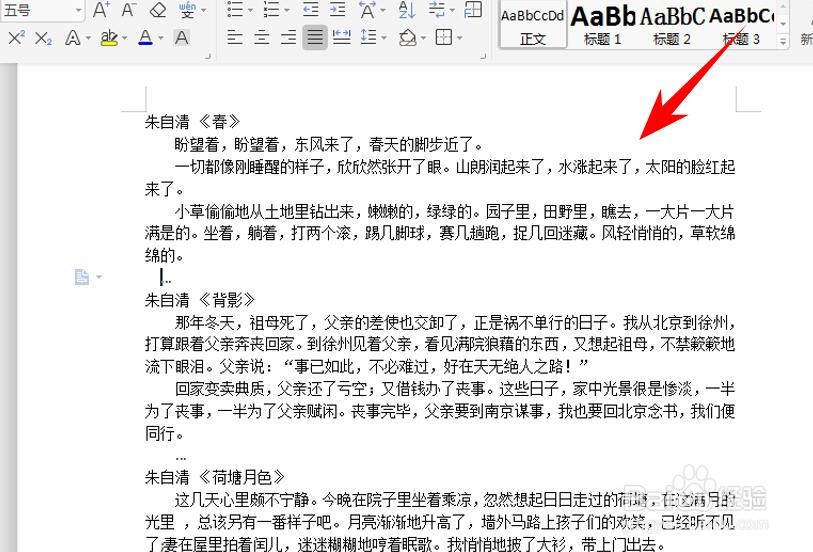
2、然后,我们长按Ctrl键,并鼠标左键选中要设置的标题,此时,我们便可以看到所有的标题均被选中,如图:

3、然后我们点击上方工具栏中“开始”,可以在“格式”栏中根据自己的需要选择一个标题格式,例如我们选择“标题1”格式:

4、选择后我们便可以看到所选的标题已完成格式设置,如图所示:

5、那么,今天学的Word中批量设置标题格式的方法是不是很简单?你学会了吗?
时间:2026-04-24 06:59:23
1、首先打开一个需要编辑的Word 文档,如图:
2、然后,我们长按Ctrl键,并鼠标左键选中要设置的标题,此时,我们便可以看到所有的标题均被选中,如图:
3、然后我们点击上方工具栏中“开始”,可以在“格式”栏中根据自己的需要选择一个标题格式,例如我们选择“标题1”格式:
4、选择后我们便可以看到所选的标题已完成格式设置,如图所示:
5、那么,今天学的Word中批量设置标题格式的方法是不是很简单?你学会了吗?
