1、使用WPS打开文档;

2、使用快捷键“Ctrl + H”打开“查找替换”框;

3、点击“查找内容”栏输入框,点击“格式”,展开选择菜单选择“样式”;

4、在查找样式选择框中选择“标题1”,然后点击“确定”;
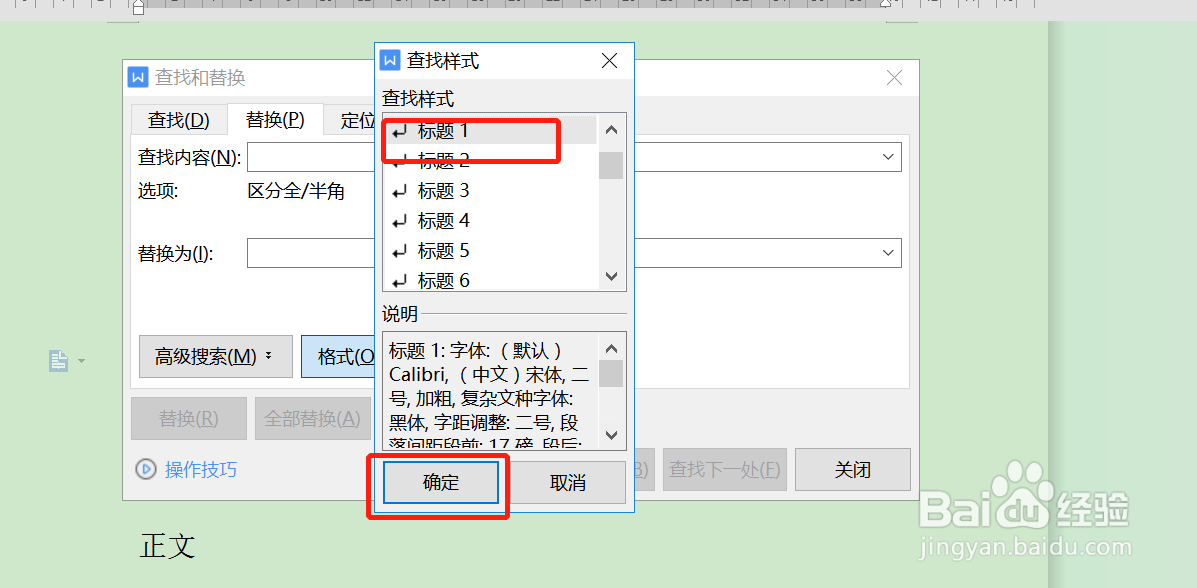
5、点击“替换为”栏输入框,重复第四步操作,依次点击“格式”-“样式”,并在查找样式中选择“标题2”,然后点击“确定”;

6、设置完成点击“全部替换”,此时便成功批量将文档中“标题1”样式替换为“标题2”了。


时间:2026-05-02 13:14:51
1、使用WPS打开文档;
2、使用快捷键“Ctrl + H”打开“查找替换”框;
3、点击“查找内容”栏输入框,点击“格式”,展开选择菜单选择“样式”;
4、在查找样式选择框中选择“标题1”,然后点击“确定”;
5、点击“替换为”栏输入框,重复第四步操作,依次点击“格式”-“样式”,并在查找样式中选择“标题2”,然后点击“确定”;
6、设置完成点击“全部替换”,此时便成功批量将文档中“标题1”样式替换为“标题2”了。
