word2010设置单页为横向的操作方法

 时间:2026-02-14 11:56:56

1、首先启动word2010

word2010设置单页为横向的操作方法

2、打开文档

word2010设置单页为横向的操作方法

3、鼠标定位到要设为横向的页码的前一页的最后一个字后面,单击“插入-页-分页”。


word2010设置单页为横向的操作方法

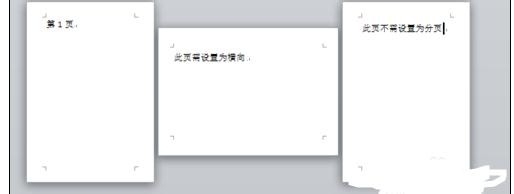
4、输入需设为横向页的文档内容,同时若后续有其它的内容不需设置为横向则在本页的最末按步骤1插入分页符。


word2010设置单页为横向的操作方法

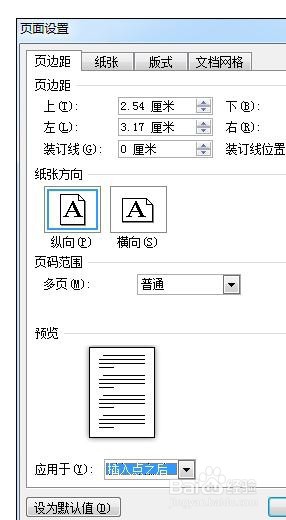
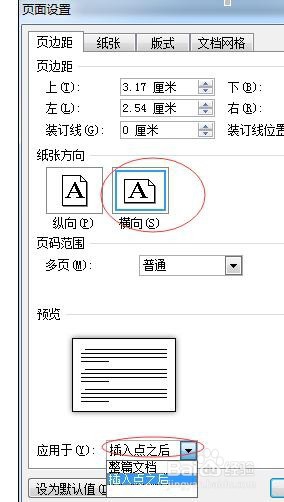
5、 鼠标定位到要设为横向的页码的前一页的最后一个字后面,单击“页面布局-下方的小箭头”。在页面设置窗口选择“纸张方向-横向”,“应用于-插入点之后”。


word2010设置单页为横向的操作方法

6、在本页设置完毕后,如果文档后续需恢复为竖向,则将鼠标定位到要设为竖向的页码的前一页的最后一个字后面
word2010设置单页为横向的操作方法

7、重复步骤2,并将“纸张方向”处选为“竖向”即可。

word2010设置单页为横向的操作方法

word2010设置单页为横向的操作方法

  • 让word2010每页都显示表头标题行
  • Word跨页表格怎么保持页面首行重复显示标题行
  • 使用Word将表格内容进行拆分
  • 如何使用word2007:[2]拆分窗口
  • 如何在word设置可选时间控件
  • 热门搜索
    长江三峡旅游攻略 暨南大学深圳旅游学院 全国旅游年票 雪乡旅游 澳大利亚旅游多少钱 宁海旅游 旅游服务与管理 去西藏旅游要多少钱 湄洲岛旅游攻略 临沂旅游景点