Word跨页表格怎么保持页面首行重复显示标题行

 时间:2026-02-14 03:08:55

1、如图所示,首先我们将鼠标放置到对应的表格内,在表格工具选项卡界面中,点击表格属性选项打开。

Word跨页表格怎么保持页面首行重复显示标题行

2、到大概如图所示的表格属性界面后,切换到行选项卡,勾线如图所示的,在各页顶端以标题行形式重复出现选项,点击确定按钮。

Word跨页表格怎么保持页面首行重复显示标题行

3、当然,我们也可以直接在选中表格的情况下,点击表格工具中的重复显示标题和选项,这样就可以实现标题行的重复显示功能了。

Word跨页表格怎么保持页面首行重复显示标题行

4、同时,我们为了保持标题行跨页的表格之后的完整性,我们也可以在表格属性中勾选允许跨页换行功能。

Word跨页表格怎么保持页面首行重复显示标题行

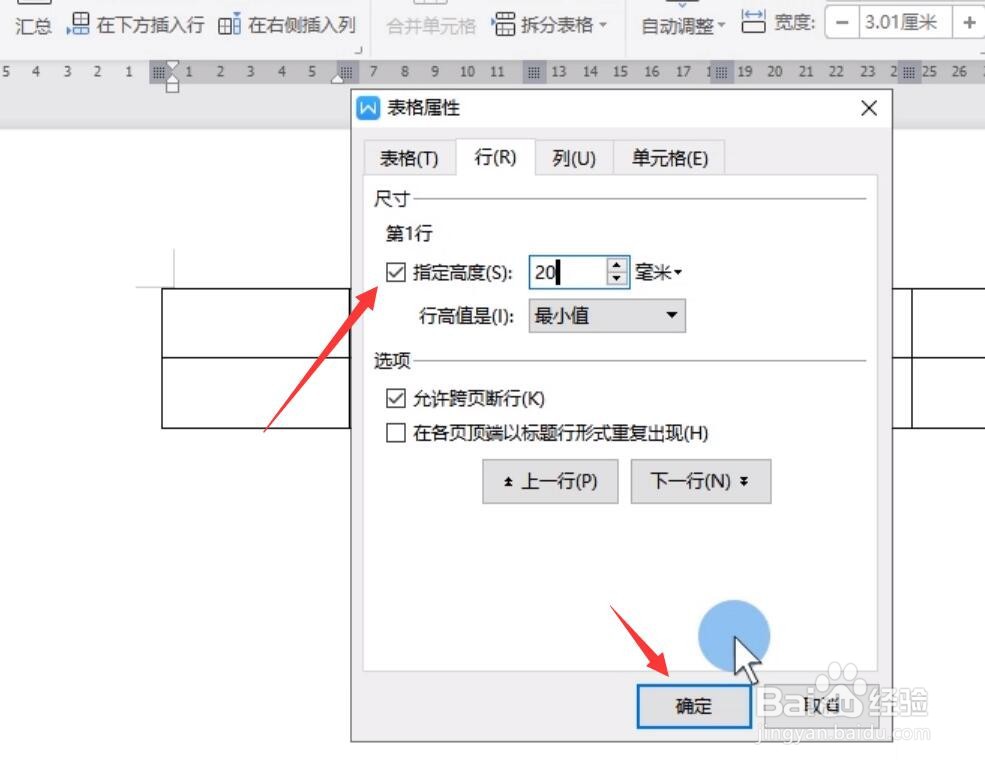
5、除此之外,我们还可以在表格属性中的行选项卡界面指定行高,以实现强制确保在新页面中所出现的行的完整性。
Word跨页表格怎么保持页面首行重复显示标题行

6、最后我们就可以对比一下设置前后的效果,如图所示,设置之后,在新的页面中就保持了首行的完整性。

Word跨页表格怎么保持页面首行重复显示标题行

Word跨页表格怎么保持页面首行重复显示标题行

  • word里面的表格跨页时怎么重复标题行?
  • word2021表格跨页怎么在每页自动显示标题行
  • 怎么让Word跨页表格每页都重复显示标题栏
  • Word点击重复标题行没有反应怎么办?
  • word的表格跨页显示表头怎么设置
  • 热门搜索
    坝上旅游 韩国旅游地图 河北省旅游景点大全 井冈山红色旅游 长白山旅游路线 呼伦贝尔草原旅游 浙江乌镇旅游 旅游业可持续发展 广东省旅游局政务网 旅游四级
