PDF文档如何添加注释

 时间:2026-02-15 04:13:36

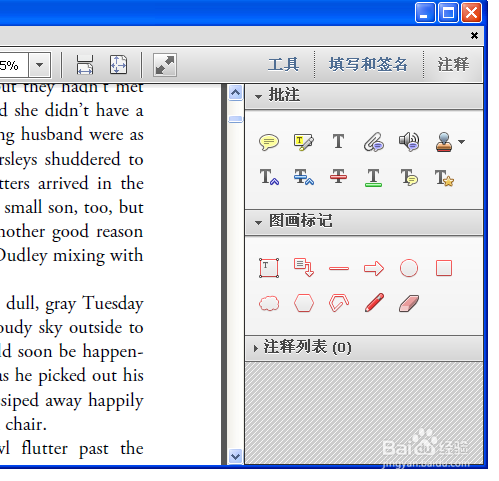
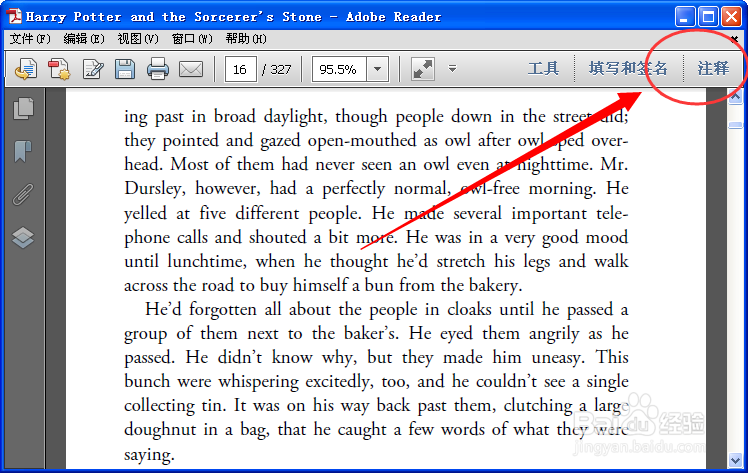
1、使用adobe reader阅读器打开PDF文档,点击右上角的【注释】。
PDF文档如何添加注释

2、在软件的右侧显示注释工具栏,包括批注、图画标记等等。

PDF文档如何添加注释

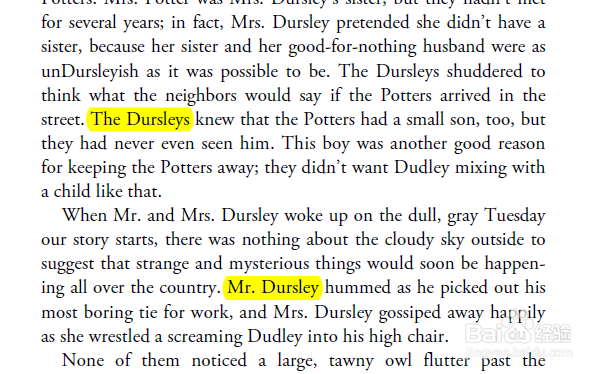
3、我们常用的注释方法一般有【高亮文本】,将需要注意的内容高亮显示。

PDF文档如何添加注释

PDF文档如何添加注释

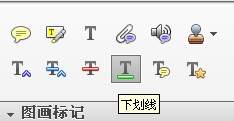
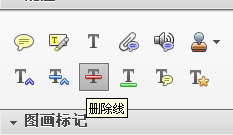
4、使用【删除线】和【下划线】可以分别使用绿色线条和红色线条对文本进行注释。
PDF文档如何添加注释

PDF文档如何添加注释

PDF文档如何添加注释

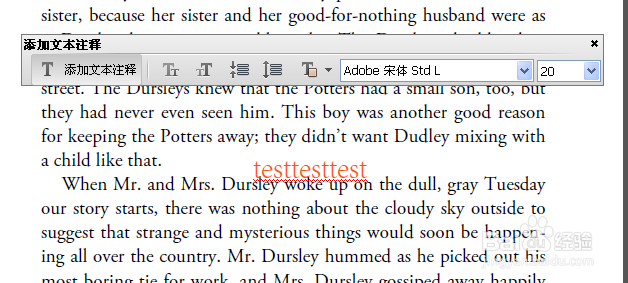
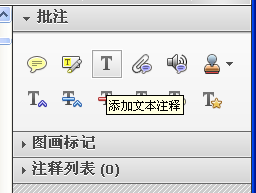
5、使用【添加文本注释】,可以任意选择文字颜色、大小、样式,然后将文字写在书页的任意位置。
PDF文档如何添加注释

PDF文档如何添加注释

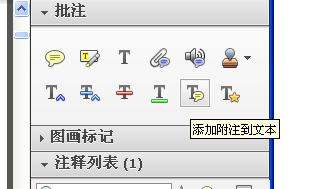
6、使用【添加附注到文本】,可以针对某个选中内容添加附注,只有要鼠标移动到选中内容时才会显示附注框,平时是隐藏状态的。
PDF文档如何添加注释

PDF文档如何添加注释

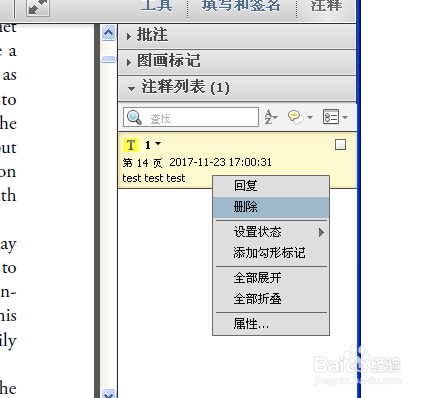
7、对于不需要的注释,可以在【注释列表】中进行删除。

PDF文档如何添加注释

  • word如何快速画虚线
  • Word怎么识别生僻字
  • Word2019如何将图片设置成影印效果
  • word文档怎么改变下划线颜色?
  • 怎样在word中创建圆柱体
  • 热门搜索
    临安大明山旅游攻略 九华山旅游景点 春节去哪里旅游最好 灵山大佛旅游攻略 广州旅游攻略自助游 宁德旅游网 海南文昌旅游 杭州旅游景点介绍 港澳旅游注意事项 上海到普陀山旅游攻略