怎样在word中创建圆柱体

 时间:2026-04-24 17:04:17

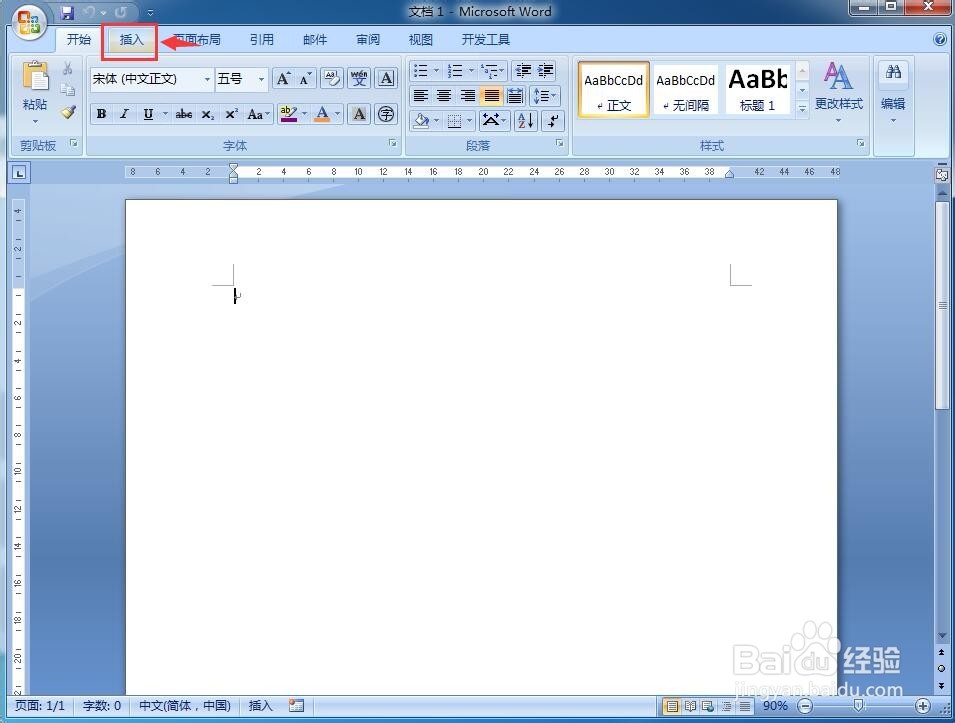
1、打开word,进入其主界面中;

怎样在word中创建圆柱体

2、点击word的插入菜单,选中它;

怎样在word中创建圆柱体

3、在打开的工具栏中点击选中形状;

怎样在word中创建圆柱体

4、打开word的形状库,在基本形状中点击圆柱体;

怎样在word中创建圆柱体

5、按下鼠标左键,在编辑区中拖动鼠标,画出一个圆柱体;

怎样在word中创建圆柱体

6、用鼠标拖动右下角的小圆形,调整好圆柱体的大小;

怎样在word中创建圆柱体

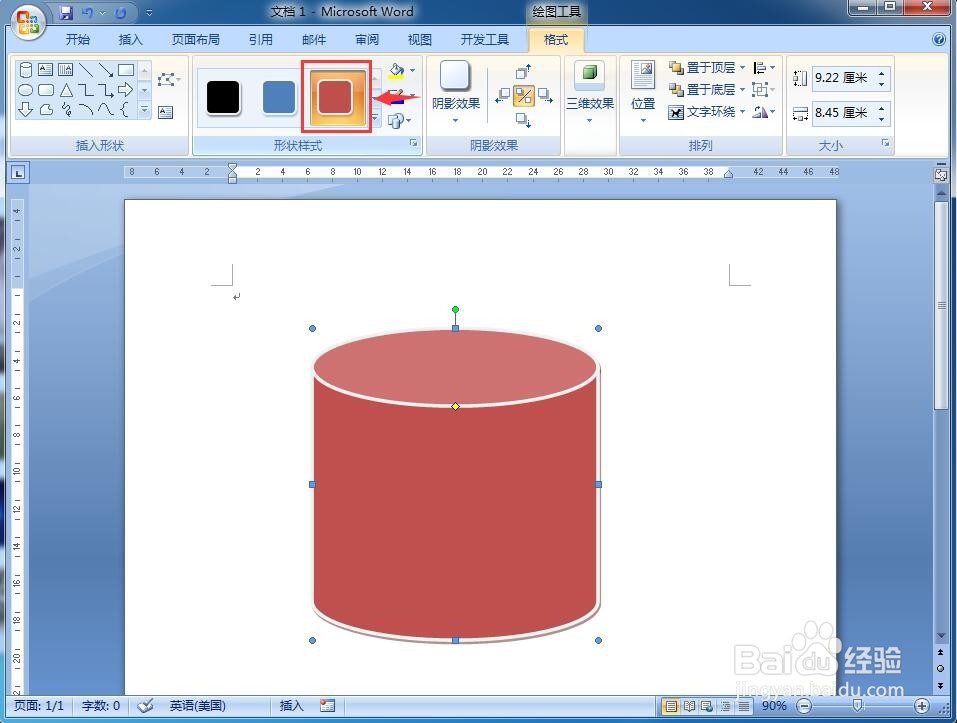
7、点击添加一种样式;

怎样在word中创建圆柱体

8、我们就在word中创建好了一个圆柱体;

怎样在word中创建圆柱体

9、总结:先打开word,在插入菜单中点击形状,在基本图形中选中圆柱体,然后在编辑区域中拖动鼠标完成圆柱体的绘制,最后再用鼠标拖动右下角的句柄调整其大小,通过样式改变其风格。

  • 如何在wps演示中插入“蛇形图片块”图形?
  • Word 2016编辑文档如何设置自动更正功能
  • WPS中如何修改燕尾形箭头
  • Word软件如何绘制钻石形箭头图形?
  • 怎么设置文字的三维旋转效果
  • 热门搜索
    杭州旅游景点排行 止锚湾旅游 承德避暑山庄旅游 吉林旅游政务网 锦江旅游上海旅行社 腾冲银杏村旅游攻略 沃途旅游网 聊城旅游度假区 哈尔滨旅游攻略冬天 重庆市区旅游景点