PPT如何使用图片覆盖设计版面?(上下对称)

 时间:2026-04-23 06:52:42

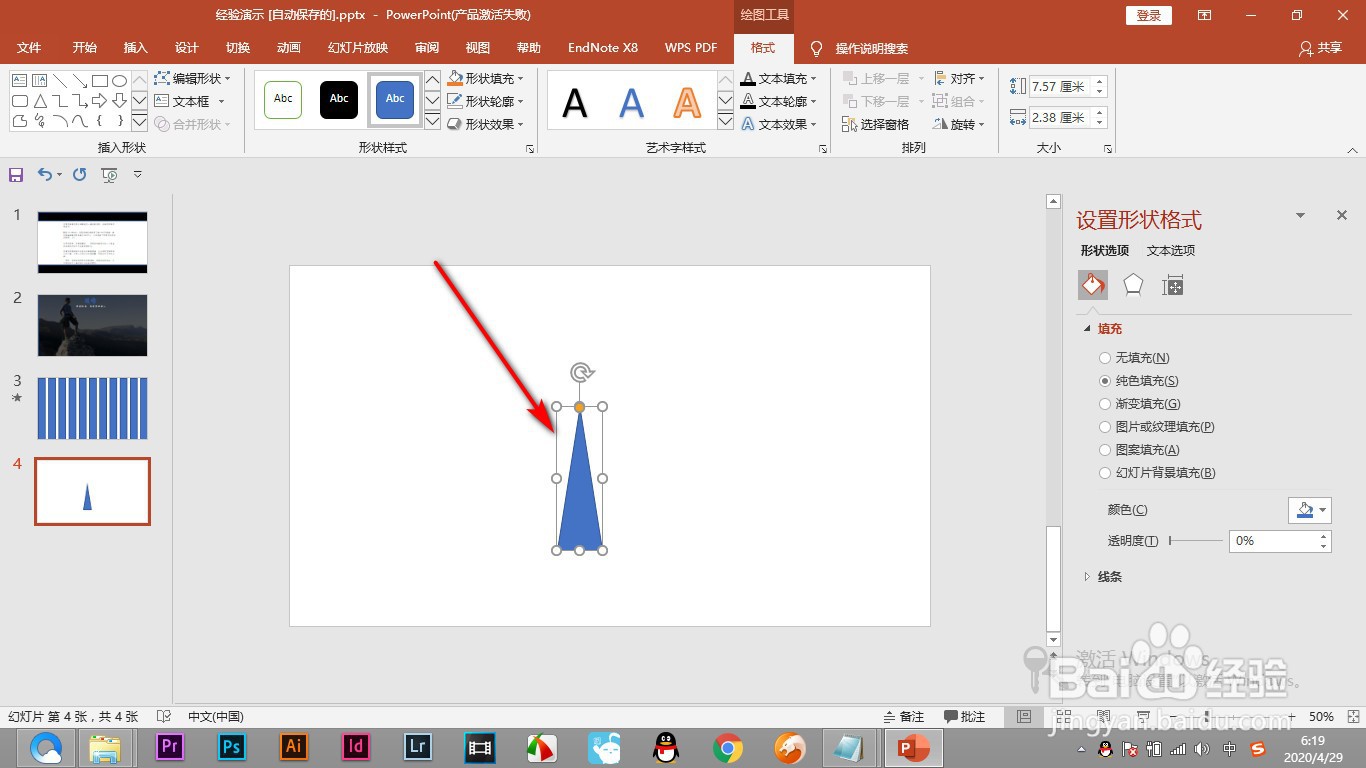
1、1.先绘制出一个三角形来,调整锚点为一直角三角形。
PPT如何使用图片覆盖设计版面?(上下对称)

2、2.然后将其拖拽变形放到最上方。

PPT如何使用图片覆盖设计版面?(上下对称)

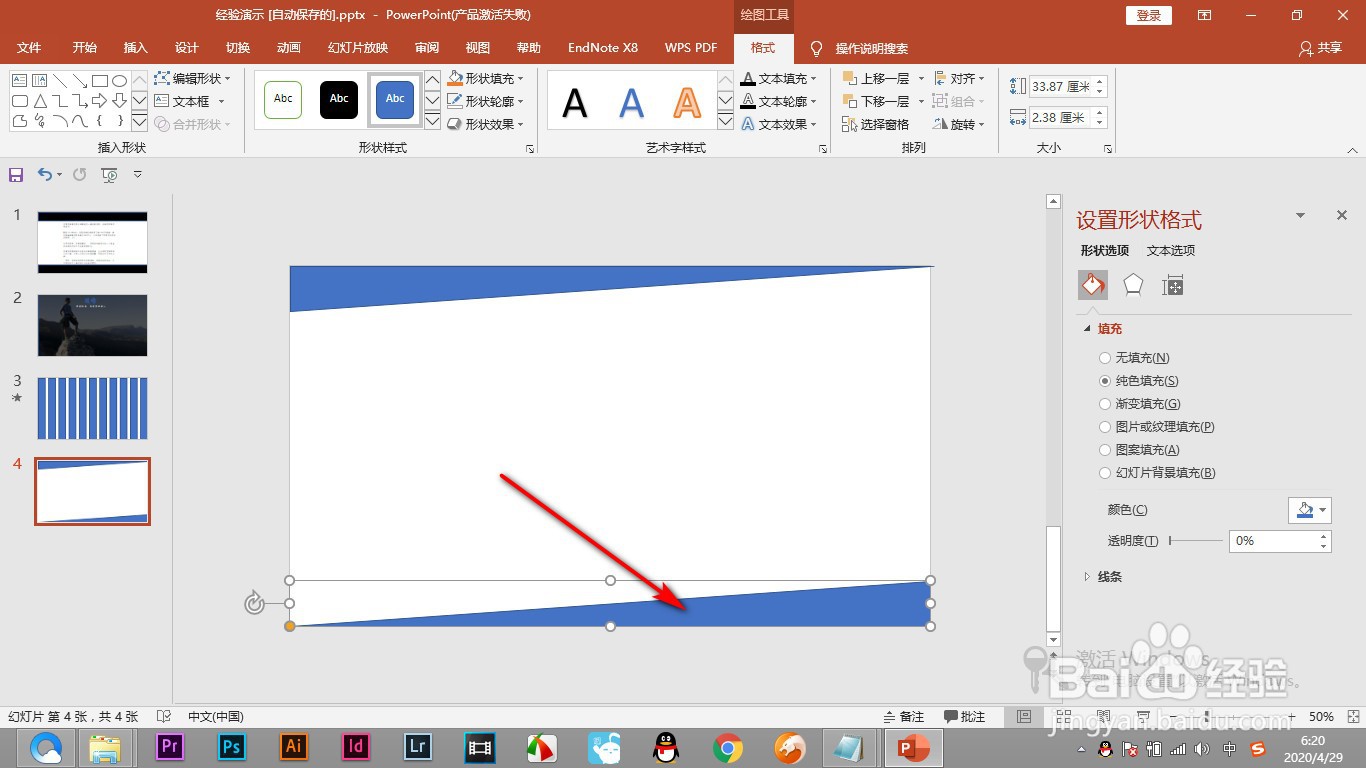
3、3.按住control 键,拖拽复制到下方旋转一下。

PPT如何使用图片覆盖设计版面?(上下对称)

4、4.然后将两个形状全部选中,右键组合成一个整体。

PPT如何使用图片覆盖设计版面?(上下对称)

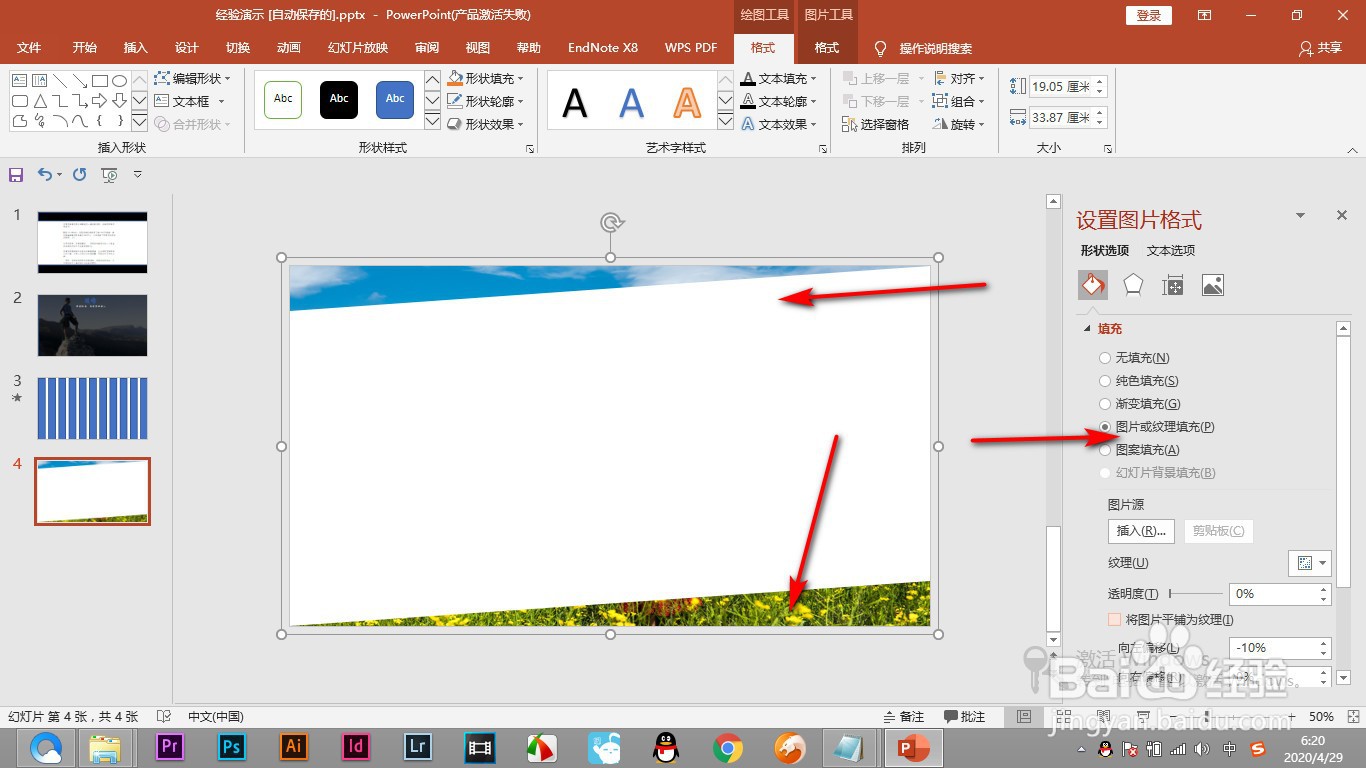
5、5.将图片插入之后,剪切填充为图片纹理的格式,这样就构成了上下对称的效果。
PPT如何使用图片覆盖设计版面?(上下对称)

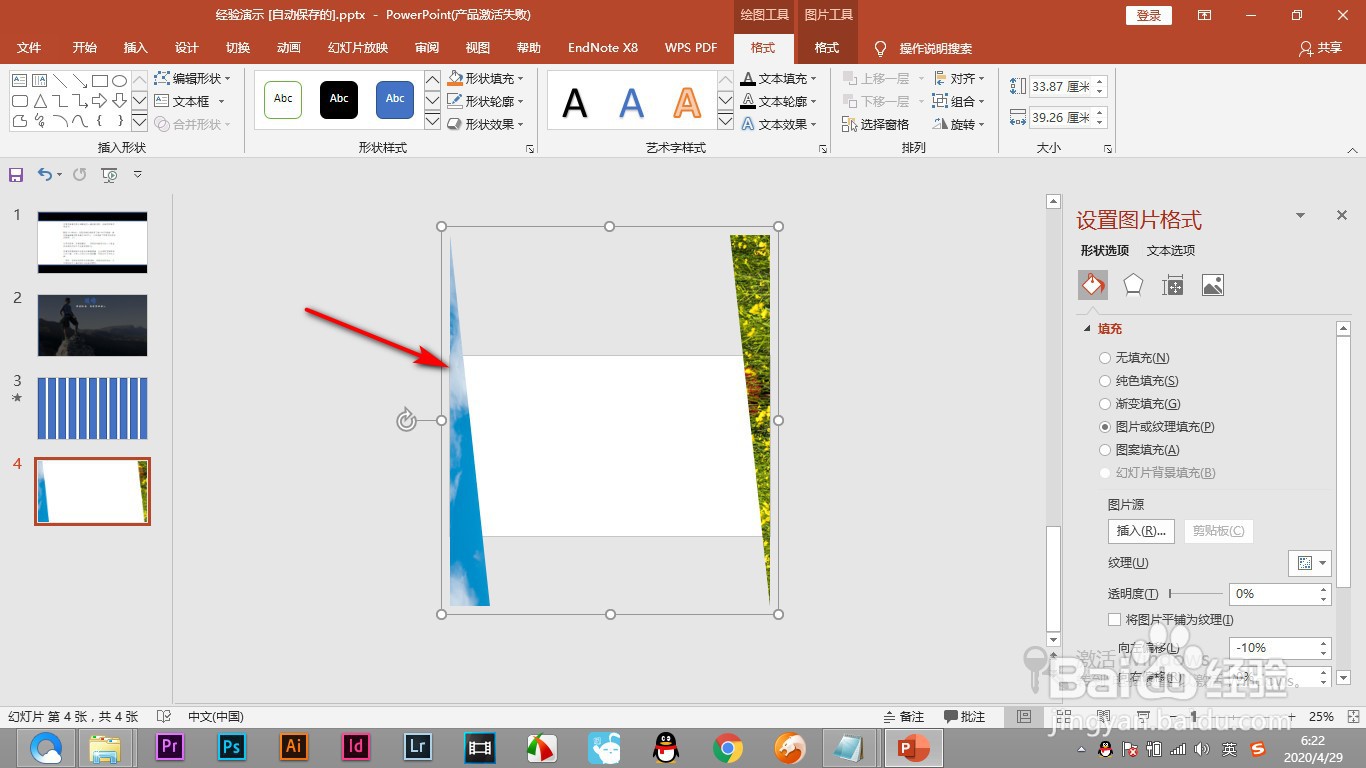
6、6.也可以将其旋转九十度出现左右对称。

PPT如何使用图片覆盖设计版面?(上下对称)

7、7.看到这样的效果也是很不错的。

PPT如何使用图片覆盖设计版面?(上下对称)

1、1.先绘制出一个三角形来,调整锚点为一直角三角形。

2.然后将其拖拽变形放到最上方。

3.按住control 键,拖拽复制到下方旋转一下。

4.然后将两个形状全部选中,右键组合成一个整体。

5.将图片插入之后,剪切填充为图片纹理的格式,这样就构成了上下对称的效果。

6.也可以将其旋转九十度出现左右对称。

7.看到这样的效果也是很不错的。

  • 想帮自己的视频去除官方水印的看过来
  • PPT中怎么把一堆图片排列整齐
  • PPT动画效果要移动物体位置该如何操作?
  • PPT制作创意的箭头样式流程图
  • 怎样更改PowerPoint版本
  • 热门搜索
    广东旅游地图 山西太原旅游 新余旅游 黄果树瀑布旅游 临沂旅游景点大全 贵州荔波旅游 延庆旅游景点 南沙群岛旅游 湖南张家界旅游攻略 法国旅游攻略