1、新建一个PPT文件

2、打开文件,插入一张空白幻灯片

3、网上搜索下载6张图片,插入幻灯片
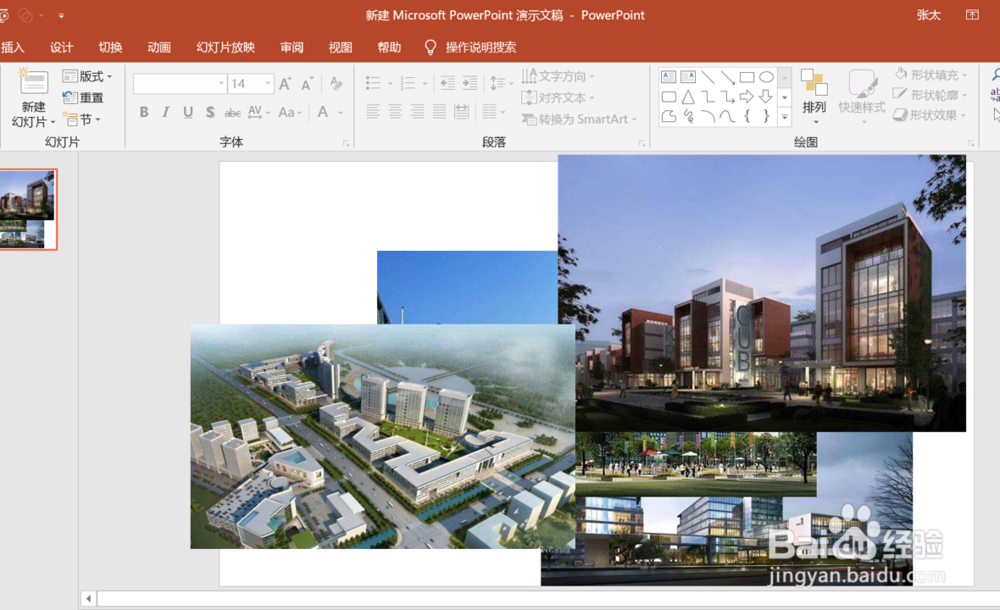
4、可以用伸缩来调整图片的大小,将所有图片大小调整成一致。

5、首选将一张图片缩放到合适大小,然后其他图片同样缩放的跟第一张图片一样大小,然后调整位置,就可以得到排列整齐的图片,但是这种方法问题就是图片会被压缩变形,不好看。
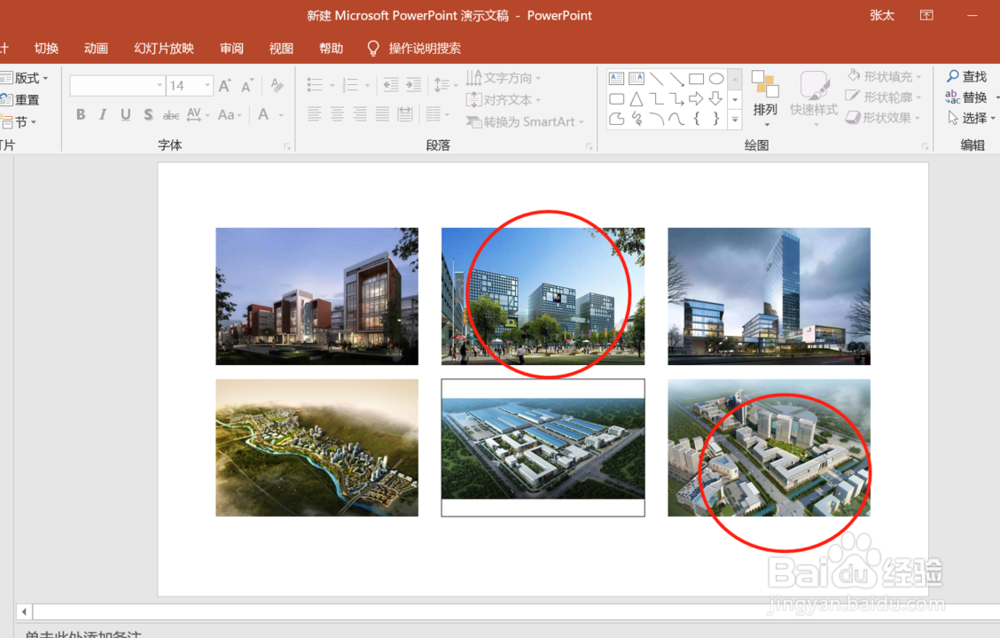
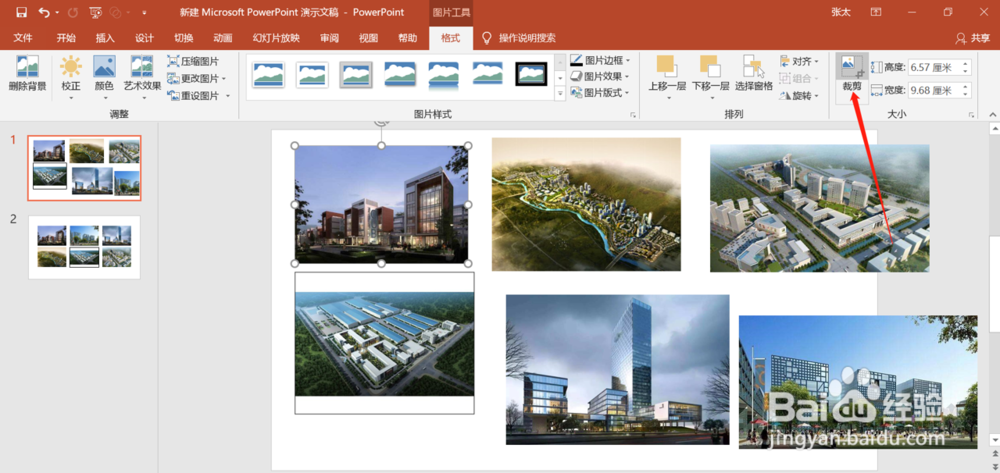
6、接下来我们说第二种方法,首先按住shift,将第一张图片等比例缩放成合适大小。然后将其他图片等比例缩放(其中一个边缩放到跟第一张图案一样,另外一个边稍长),然后选中一张图片,点击 裁剪,将长边裁剪成跟第一张图片大小一样,其他图片也这样操作。这样的图片不会被压缩变形。

7、将裁剪完后的图片排列整齐,然后选中,右击 选择组合。
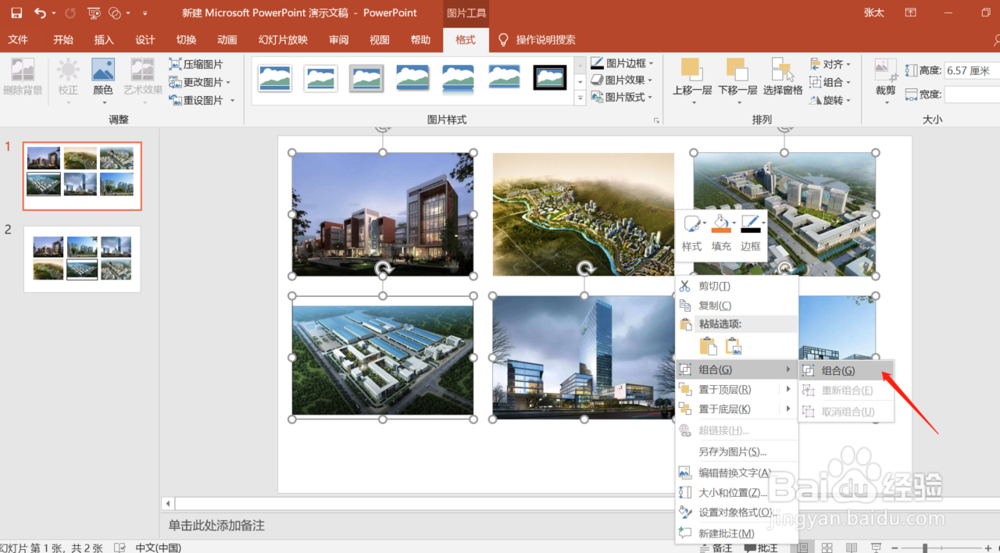
8、这时候六张图片变成了一个整体,不怕不小心挪动图片造成排列不整齐。调整位置,可以看到图片已经被排列整齐

